欢迎使用服务支持

WELCOME TO JUYING SERVICE SUPPORT

I/O模块

  传输方式不同、传输距离不同、RS-232 只允许一对一通信。

  1、传输方式不同。 RS-232采取不平衡传输方式,即所谓单端通讯. 而RS485则采用平衡传输,即差分传输方式。

  2、传输距离不同。RS-232适合本地设备之间的通信,传输距离一般不超过20m。而RS-485的传输距离为几十米到上千米。

  3、RS-232 只允许一对一通信,而RS-485 接口在总线上是允许连接多达128个收发器。

  二、关于设备地址

  单独连接一个设备时,不管设备地址是多少,都可以使用254(广播地址)进行通讯。

  十六进制MODBUS指令开头FE 01 00 00 00 02 A9 C4。FE即广播地址254 。

  使用485总线连接多个设备时,需要单独连接设备,将485总线中设备修改为不同的设备地址然后再进行连接,修改设备地址可以修改拨码开关或者可以使用JYDAM调试软件点击配置参数界面进行修改
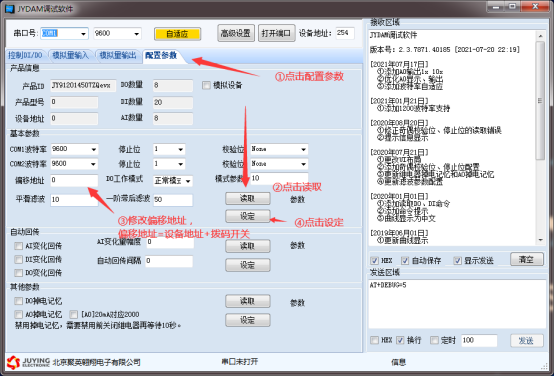
  

JYDAM调试软件点击配置参数界面


  三、关于485总线连接数量

  485总线连接时设备地址不同即可,设备地址课设置1-255,理论连接250个设备没有问题,实际连接时由于485轮询机制原因,数量比较多时通讯速率会很慢,一般连接20/30左右设备。

  四、关于485总线距离

  485总线不加中继器直接连接一般可以最远到二三百米,实际连接距离较远时可以使用485中继器进行增强485信号。根据485总线结构理论,在理想环境的前提下, 485总线传输距离可以达到1200米。条件是通讯线材优质达标,波特率为9600 ,负载-台485设备 ,才能使得通讯距离达到1200米,所以通常485总线实际的稳定的通讯距离往往达不到1200米。如果负载485设备多,线材阻抗不合乎标准,线径过细,转换器品质不良,设备防雷保护复杂和波特率的提高等等因素都会降低通讯距离。

  五、关于485连接线

  采用RVSP屏蔽双绞线。所用屏蔽双绞线规格,与485通讯线的距离和挂接的设备数量有

  关,如下表所示。采用屏蔽双绞线有助于减少和消除两根485通信线之间产生的分布电容以及来自于通讯线周围产生的共模干扰。
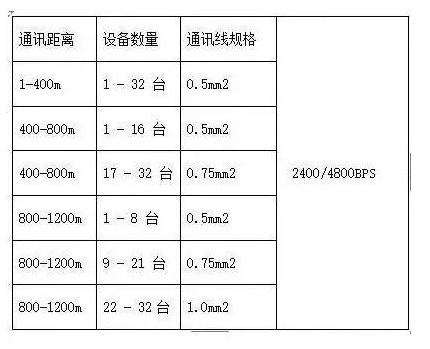
  

关于485总线距离


  六、关于485终端电阻

  1.通信速度低或者通信距离近的情况下建议不加终端电阻

  通信速度低或者通信距离近的情况下,信号反射对通信信号的影响不大,而且不加终端电阻可

  以大大降低功耗,并且通过加较大上下拉电阻值即可保证RS-485总线空闲时具有较高的差分

  电压幅值,提高了通信的可靠性。

  2、通信距离较长且通信速度较快,对号质量要求较高的情况

  此时可以增加终端电阻,防止阻抗突变|起的信号反射问题,提高信号质量,但应确保在总线

  空闲时总线的差分电压不处于门限电平范围内。

  3、对功耗有要求且通信距离较长的情况

  一般在一个位的中间时间对信号进行采样 ,由于低通信速度的情况下,每-一个位的时间较长,所以在到达采样点时反射信号已被消耗掉,对通信已无影响。

  所以对RS-485的收发器的功耗有较高要求且通信距离较长的应用,应适当降低通信的速度。

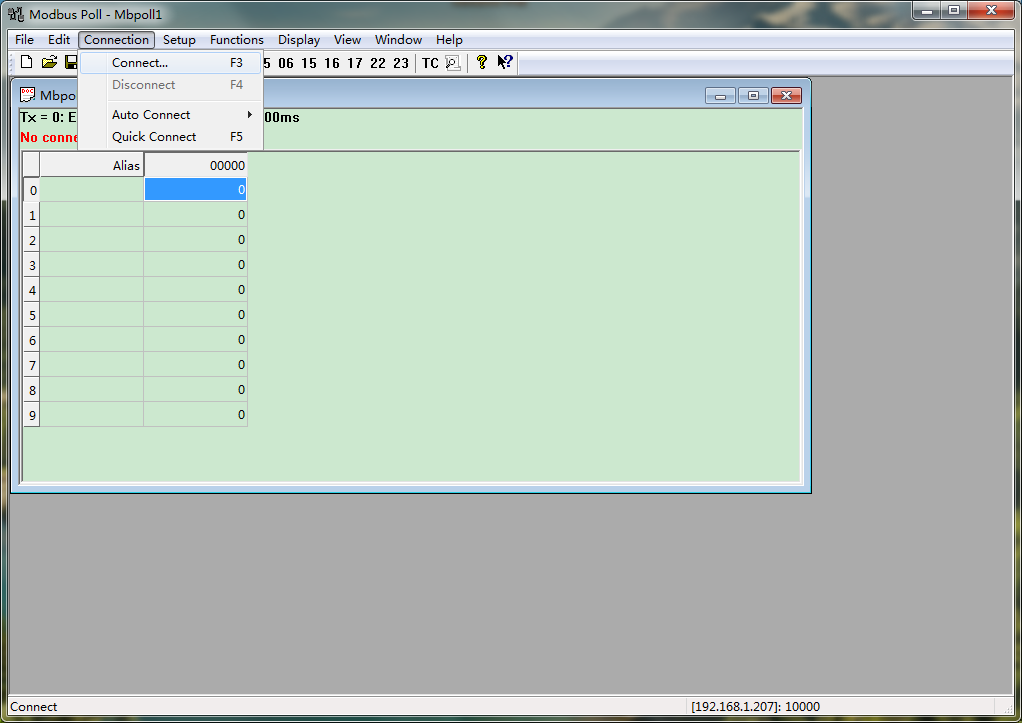
  我们DAM系列设备都是支持modbus协议的,可以支持modbus标准软件modbus poll连接通讯,


modbus poll


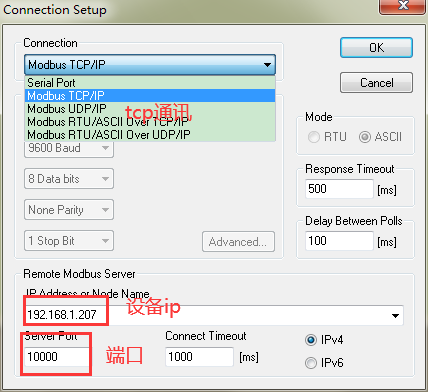
  串口设备默认modbusRTU协议,网口WIFI设备支持modbusTCP

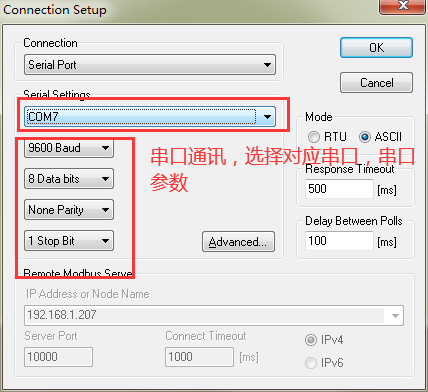
  1、打开软件建立连接


modbus poll 串口配置


串口通讯


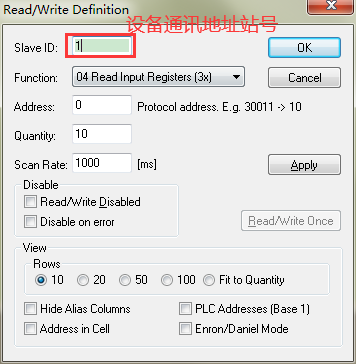
设备通信地址


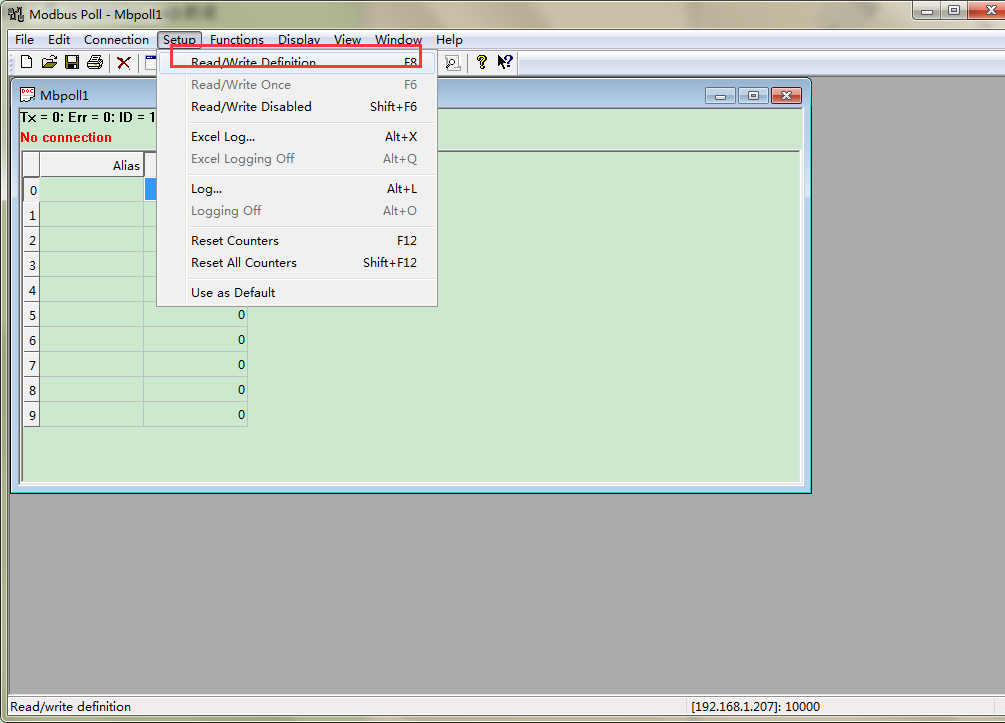
  2、通讯建立后选择对应的寄存器读取区域,


寄存器读取


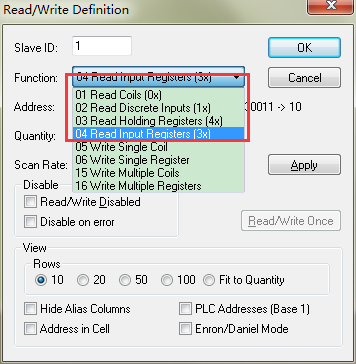
  ①、


寄存器读取地址


  ②、01是DO代表继电器输出线圈,02是DI输入线圈,03是AO模拟量输出保持寄存器,04是AI模拟采集输入只读寄存器


寄存器


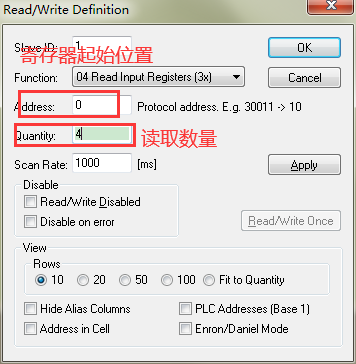
  ③、根据设备说明书配置起始位置和通道数量


寄存器


  配置好参数后可以点击ok建立通讯


寄存器,建立通讯


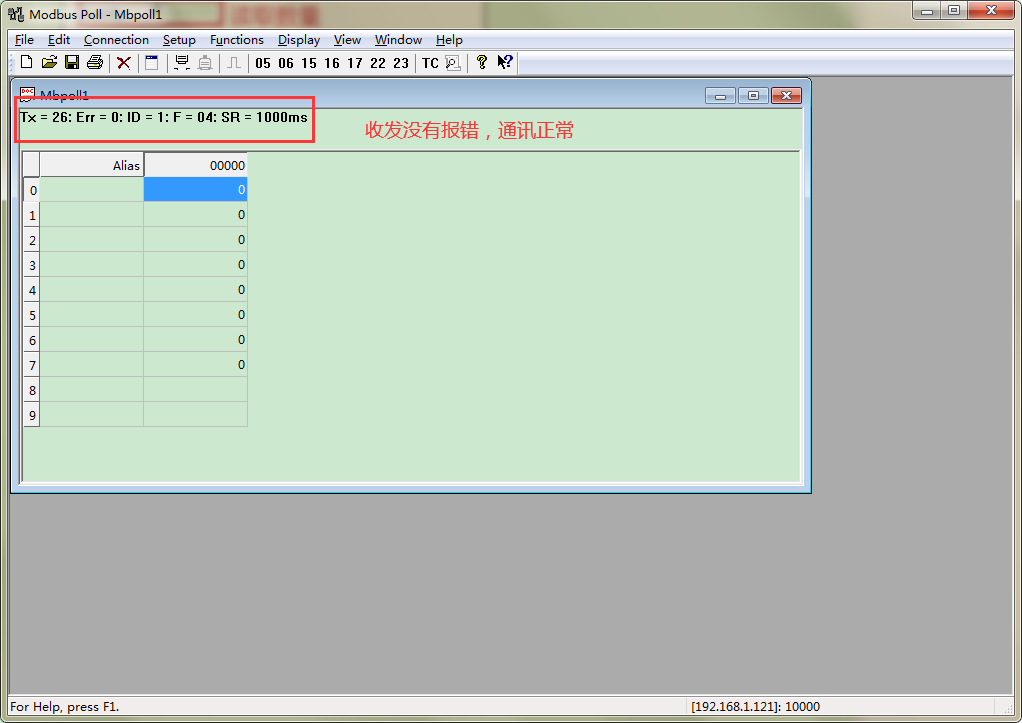
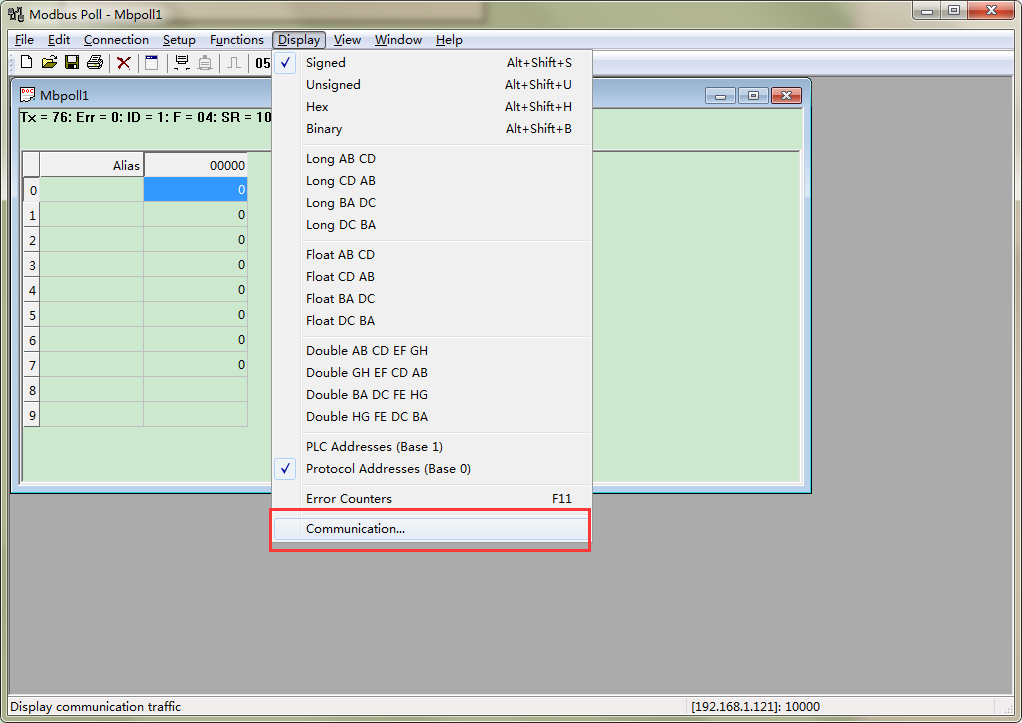
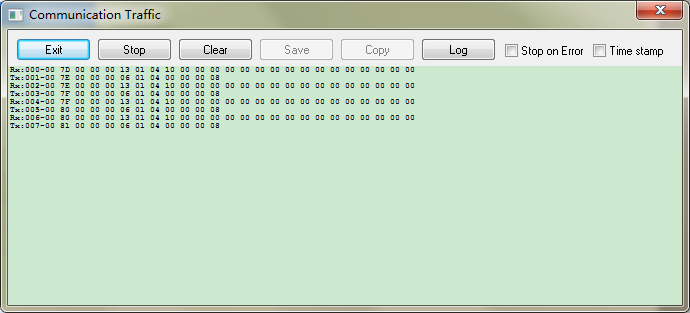
  3、可以建立通讯后检测收发报文情况


寄存器说明


收发报文情况


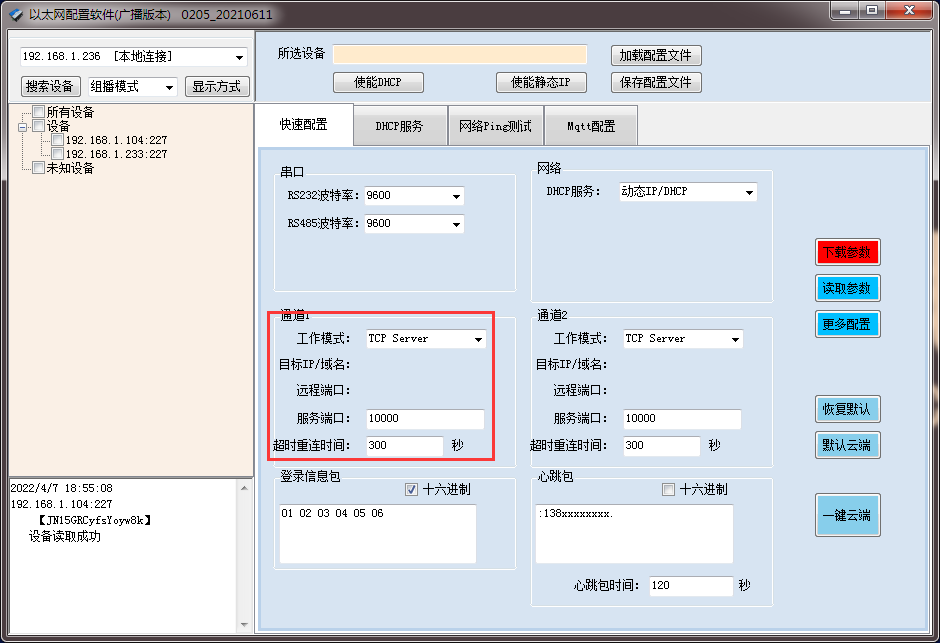
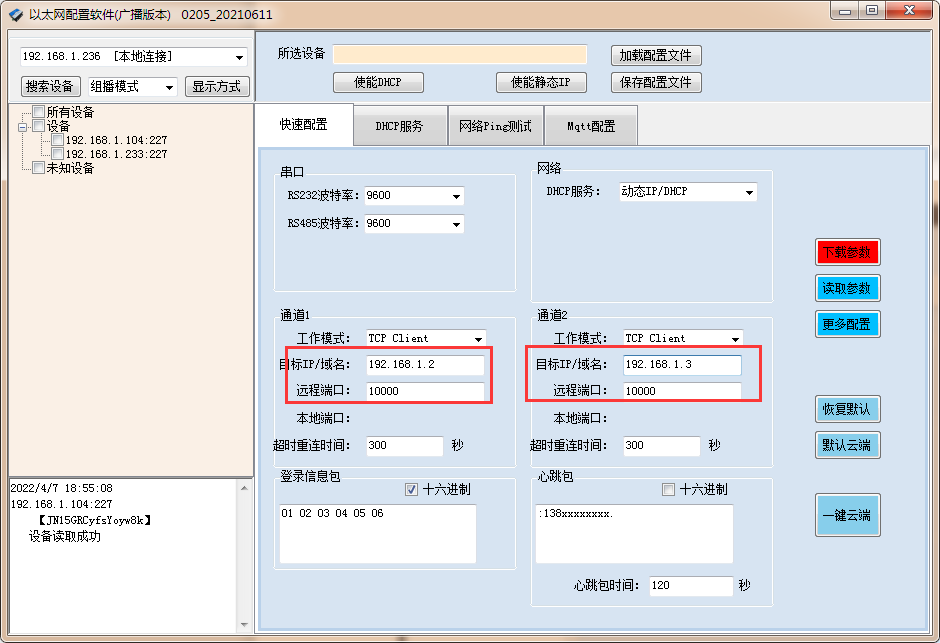
  一、需要两台电脑同时读取一个网络设备。

  ①设备作为服务器,上位机连接读取速率不能太快,否则会产生冲突,此时需要将通讯速率调慢。


以太网配置界面服务端降低通讯速率


  ②设备作为客户端,可以分别面向两台不同的服务器。


以太网配置界面客户端可以两台服务器对接


  PT100系列采集说明

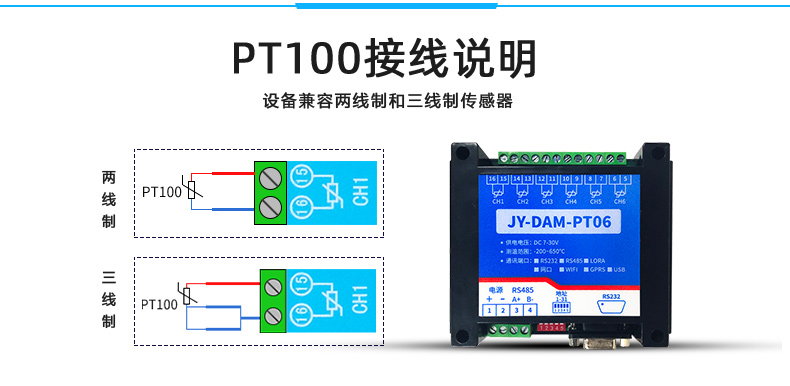
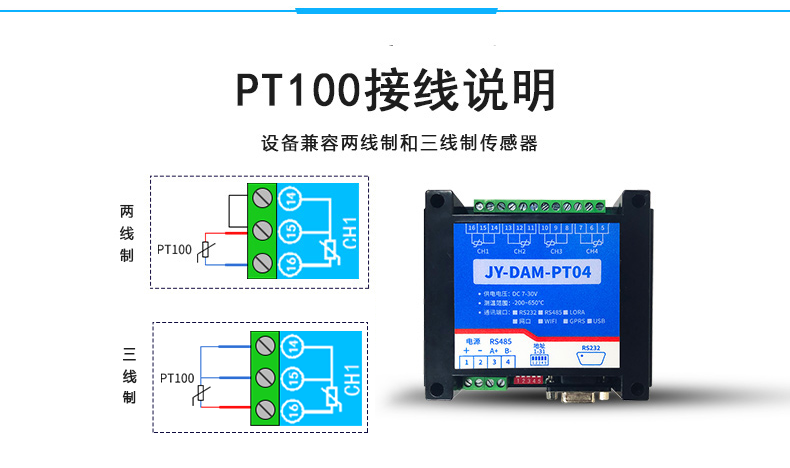
  1、DAMpt100采集设备兼容两线制和三线制

pt100采集设备接线说明
pt100采集设备接线说明


  2、目前最多支持16路的pt100采集点,量程为-200℃到650℃

  ①、读取的通道寄存器为3x0001 ~ 3x0016,读取到的数据16位有符号(-200~327℃)或者无符号(0-650℃)

  比如发送第一路查询报文FE 04 00 00 00 01 25 C5返回FE 04 02 09 EF EA F8,其中09 EF转换十进制为2543,量程变换后为25.43℃。

  ②、读取的通道寄存器为3x0051 ~3x0081,读取到的数据位浮点数

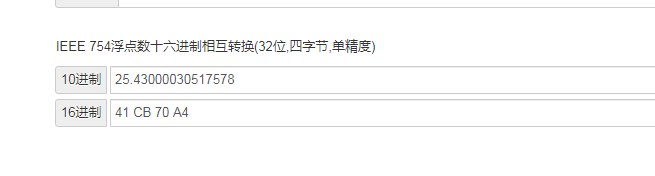
  比如发送第一路查询报文FE 04 00 32 00 02 C4 0B返回FE 04 04 41 CB 70 A4 B5 32,其中41 CB 70 A4转换后为25.43℃

通道寄存器读到的浮点数集


  0-10V对应0-10000,如需要根据实际传感器数据设置触发,需要计算触发阈值,转换公式为y=ax+b,y为实际传感器值,x为电流原始值,a为比例系数,b为线性系数,举例:4-20ma的温度传感器,量程为-40-120℃,则转换公式为:y=0.01x-80,当20℃为触发阈值时,则电流原始值为20=0.01x-80,电流原始值为10000。

  4-20ma对应4000-20000。例如连接温度传感器的上下限为0-100℃。则:

  根据转换公式(y=ax+b)进行编写线性关系

  0=4000a+b

  100=20000a+b

  解a=0.00625 b=-25

  即线性关系式为y=0.00625x-25


  同一个局域网内连接多个设备时容易掉线。

  一、查看当前网络内是否有摄像头等数据流比较大的设备。如果有的话最好分开在两个路由器下进行运行。

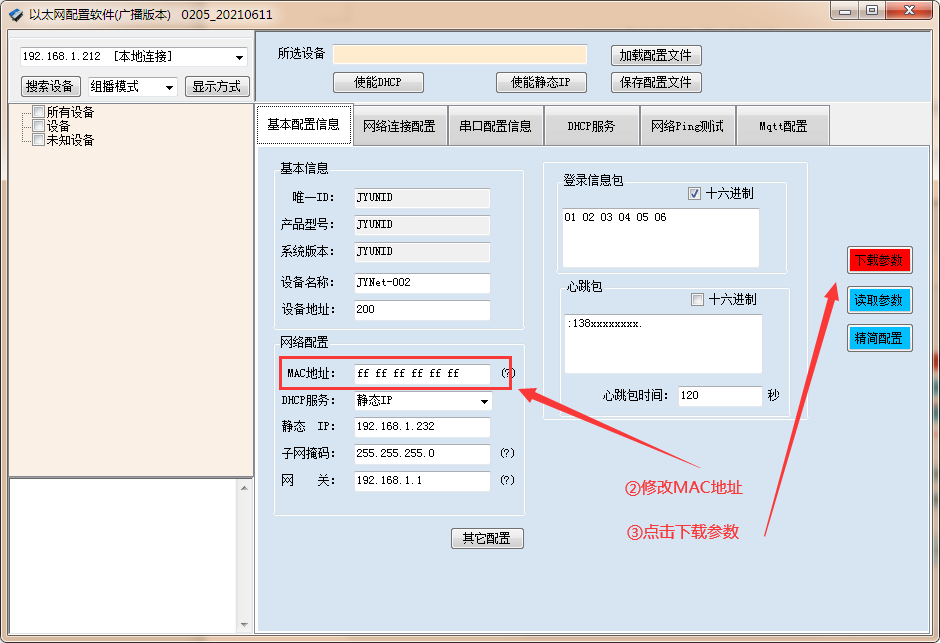
  二、检查当前所有设备MAC地址是否相同,相同的话需要将MAC地址分别进行修改。

  修改MAC地址流程如下

  双击选中设备——点击更多配置——修改MAC地址——点击下载参数

  提示下载成功后,重新点击搜索设备进行读取


点击更多配置,查看mac地址


点击下载参数,查看mac地址


  以DAM0404指令作为演示

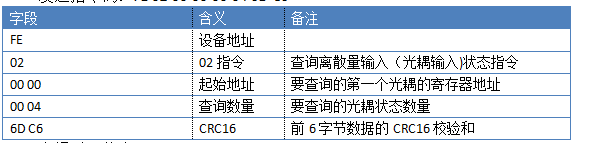
  查询光耦(4路光耦)

  发送指令码:FE 02 00 00 00 04 6D C6

QQ截图20220325145127.png

     光耦返回信息:

  返回码:FE 02 01 00 91 9C

QQ截图20220325145150.png

        例如返回指令查询状态为 FE 02 01 03 D1 9D

  FE为设备地址,02为查询指令,01为返回来字节数量,03为现在状态,最后为校验位。

  03为现在状态:

  03为十六进制数据,需要转换为二进制为0011

  状态需要从右往左看,

  0 0 1 1

      图片7.png

  即当前为第一路通道和第二路通道为打开状态。


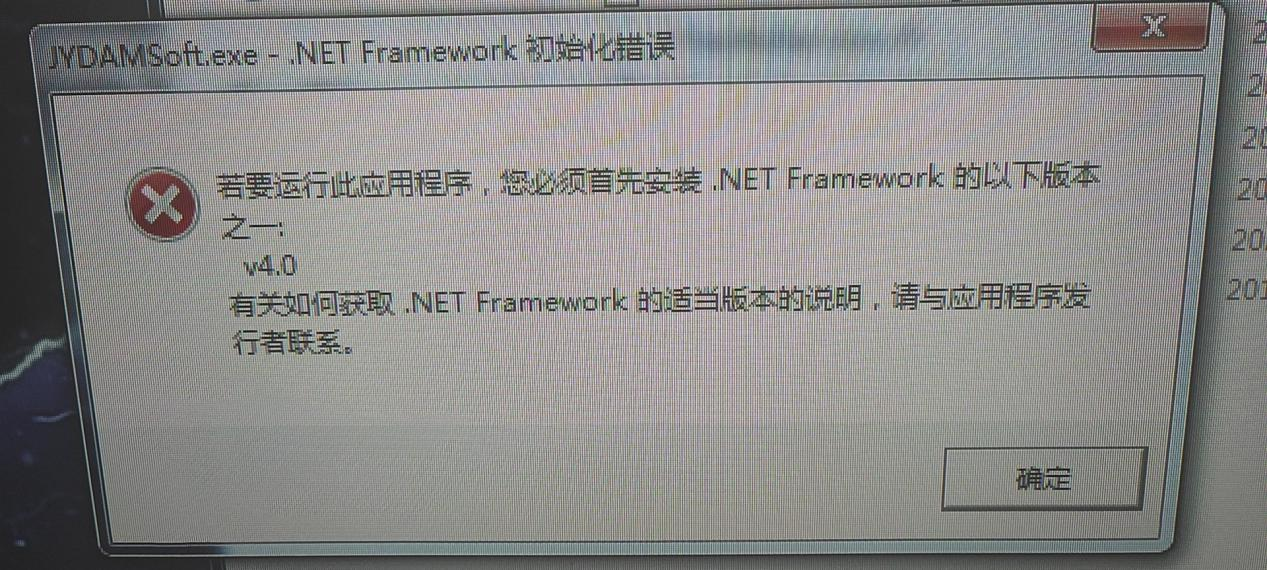
  软件打开失败弹窗提示如下


软件报错


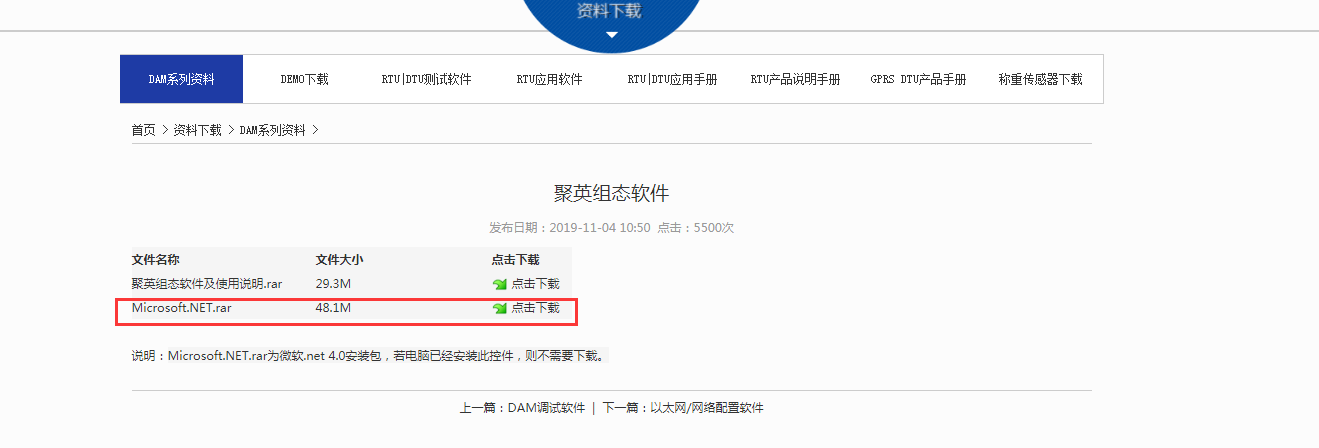
  该提示为电脑缺少相关控件需要进行下载。可以点击下面连接选择对应选项进行下载控件。https://www.juyingele.com.cn/zlxz/danziliao/980.html


相关控件


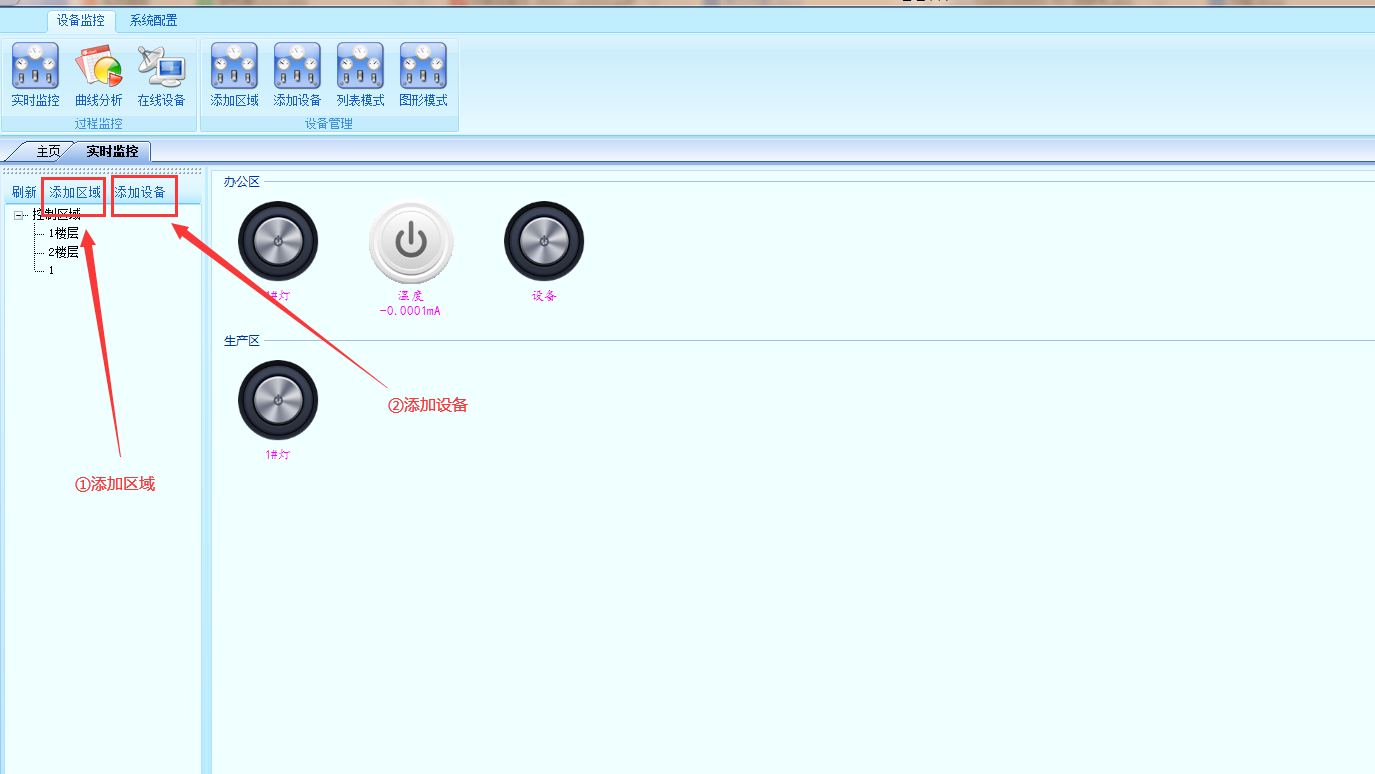
  添加设备失败软件闪退

  1、首先需要添加区域,然后重新添加设备

563.png


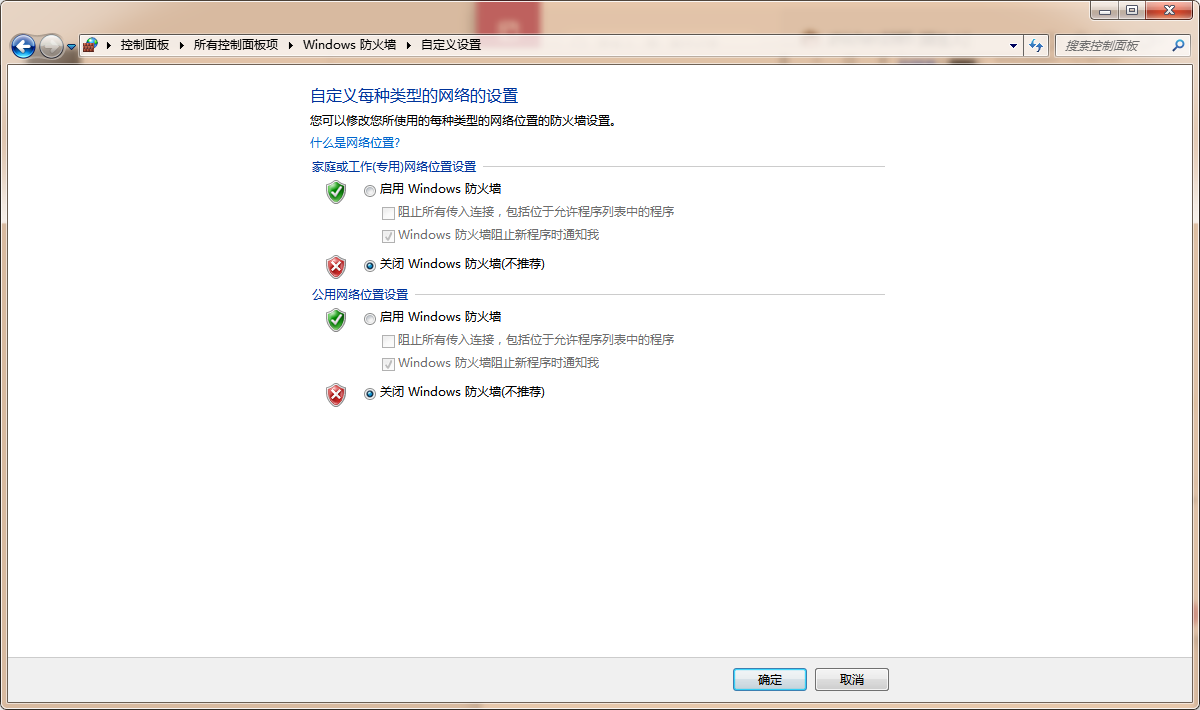
  设备参数设置正确,但是软件这边显示仍然离线状态

  1、将电脑防火墙关闭,有可能是防火墙阻拦60001端口

  打开控制面板——Windows防火墙——自定义设置

  关闭防火墙人然后重新查看设备在线状态

564.png


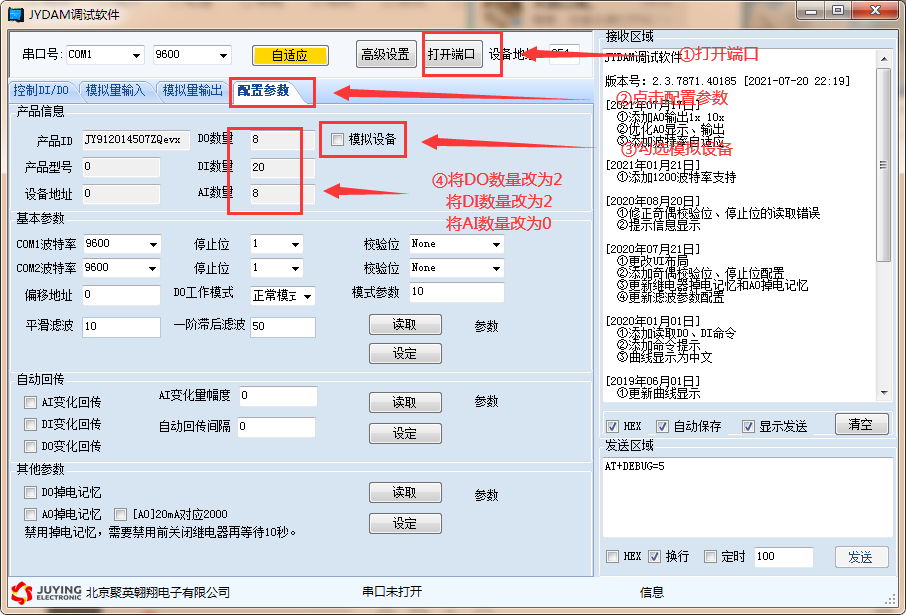
  调试软件连接DAM0202无法识别设备


  现象:发送指令有接受,但是无法识别自动识别设备。

  1、连接设备打开端口

  2、点击配置参数

  3、勾选模拟设备

  4、将DO数量改为2;将DI数量改为2;将AI数量改为0

软件调试配置常见问题(图1)


  DAM8888等设备模拟量输出没有反应

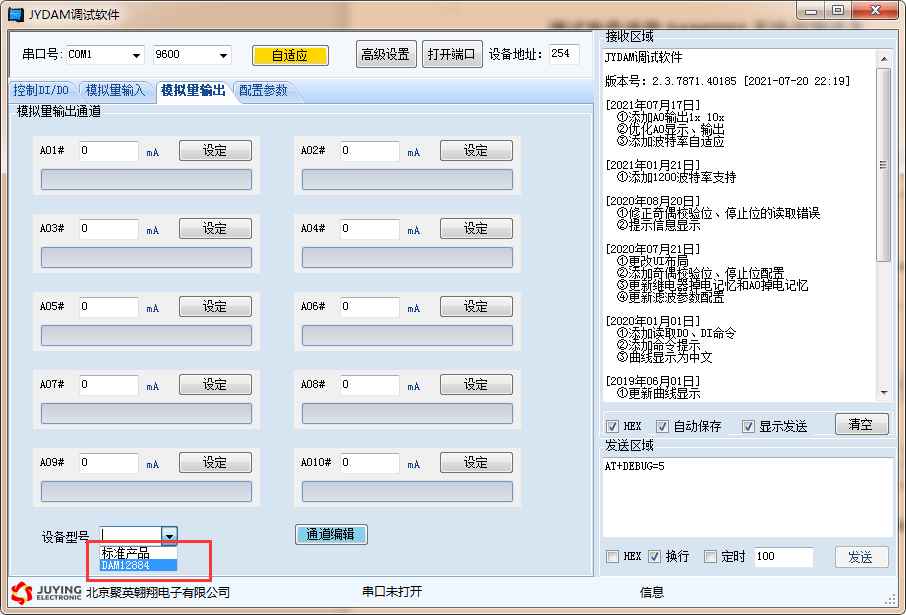
  DAM2222、DAM4444、DAM8888、DAM12884、DAMFFF2、DAM8884设备模拟量输出没有反应。

  1、打开JYDAM调试软件后,点击模拟量输出,点击设备型号选择12884然后输出对应数值进行口控制

562.png


  配置软件搜索不到设备

  1、以太网配置软件是进行连接搜索网口版本的配置,不能使用配置软件进行连接搜索。需要连接设备本身WIFI热点,然后在浏览器输入192.168.10.1进入配置界面,配置详情见《网口WIFi配置手册》

  修改完参数之后调试软件仍然无法连接设备

  1、重新在浏览器中输入设置的设备IP,能够重新进入配置界面说明配置成功,无法进入配置界面说明配置失败,需要检查配置参数是否正确。

  2、设备支持桥接进入2.4ghz网络,暂时不支持5Ghz网络,可以进入路由器管理界面,在路由器管理界面中将WIFi分为2.4Ghz以及5Ghz两个网络,单独连接2.4Ghz网络。


  app无法控制

  1,查看设备是否为云平台版本,在设备上有平台的二维码的,通过官网下载平台app,注册账号扫码添加https://www.juyingele.com.cn/juyingyunpingtai/index.html(设备无二维码为GPRS开发版可以配置到您那边服务器的,若需要使用我们云平台需联系我们技术升级)

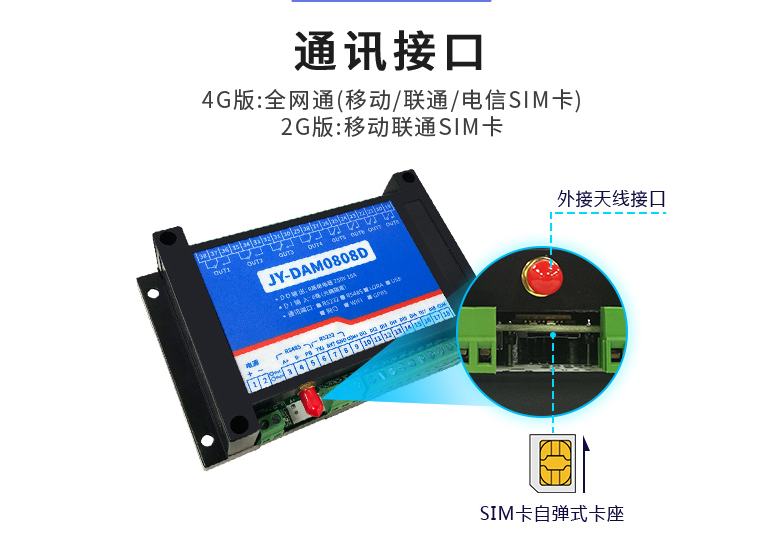
  2,设备插卡方式是否正确,默认GPRS版会带一张卡,移动的物联网卡

519.png

  3,App添加后不上线,查看设备供电是否正常,供电指示灯是否正常闪烁,

  4,查看天线是否接好,可以放在信号比较好的地方,比如窗外

  5,其他无误后,还是没有在线的话,设备换上自己使用的手机卡,试一下,2g版不支持电信,物联网卡号发客服查一下状态


  如设备在线无法控制编辑

  1,设备删除重新添加一下

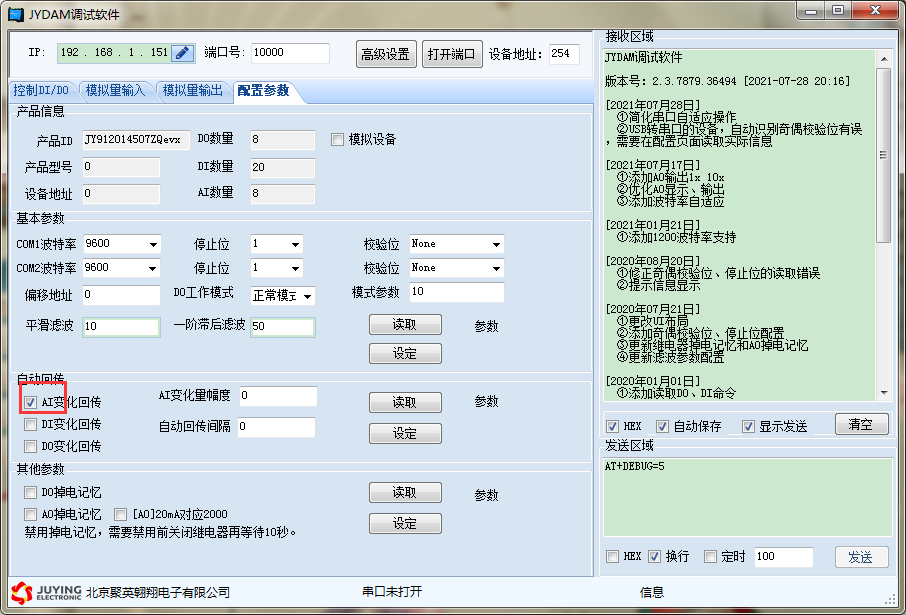
  查看设备指示灯是否异常如快速闪烁,观察设备插卡口复位按键是否卡住,设备后台是否勾选了AI状态回传,可以使用设备本身的串口通过jydam软件通讯读取一下,取消勾选


560.png


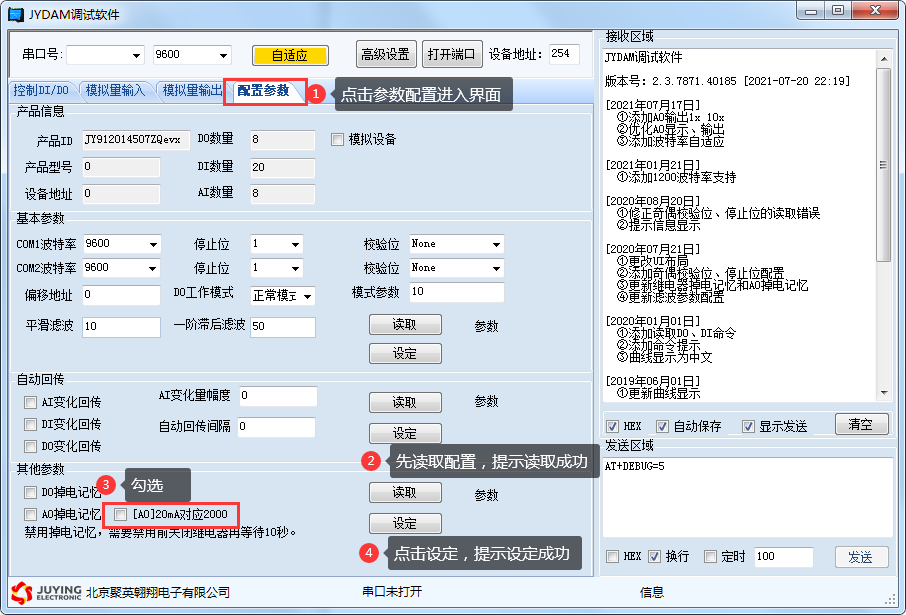
  问题:模拟量输出设备用JYDAM调试软件设置输出值用万用表测量不到电流或者电压。

  解决方法:

  1、JYDAM调试软件正常通讯之后,点击配置参数516.png 进入界面。
  2、勾选20MA对应2000。

517.png

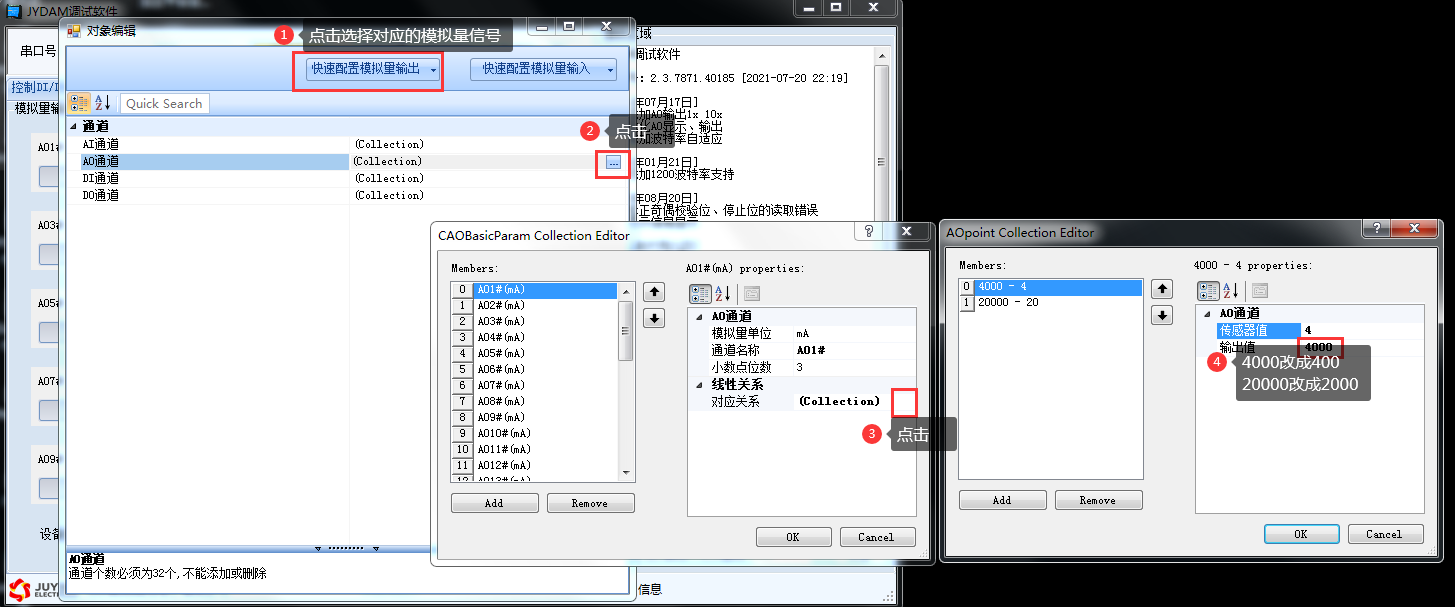
  3、点击通道编辑,点击快速配置模拟量输出。

518.png

  4、再去模拟量输出界面设置输出数值。万用表测量。


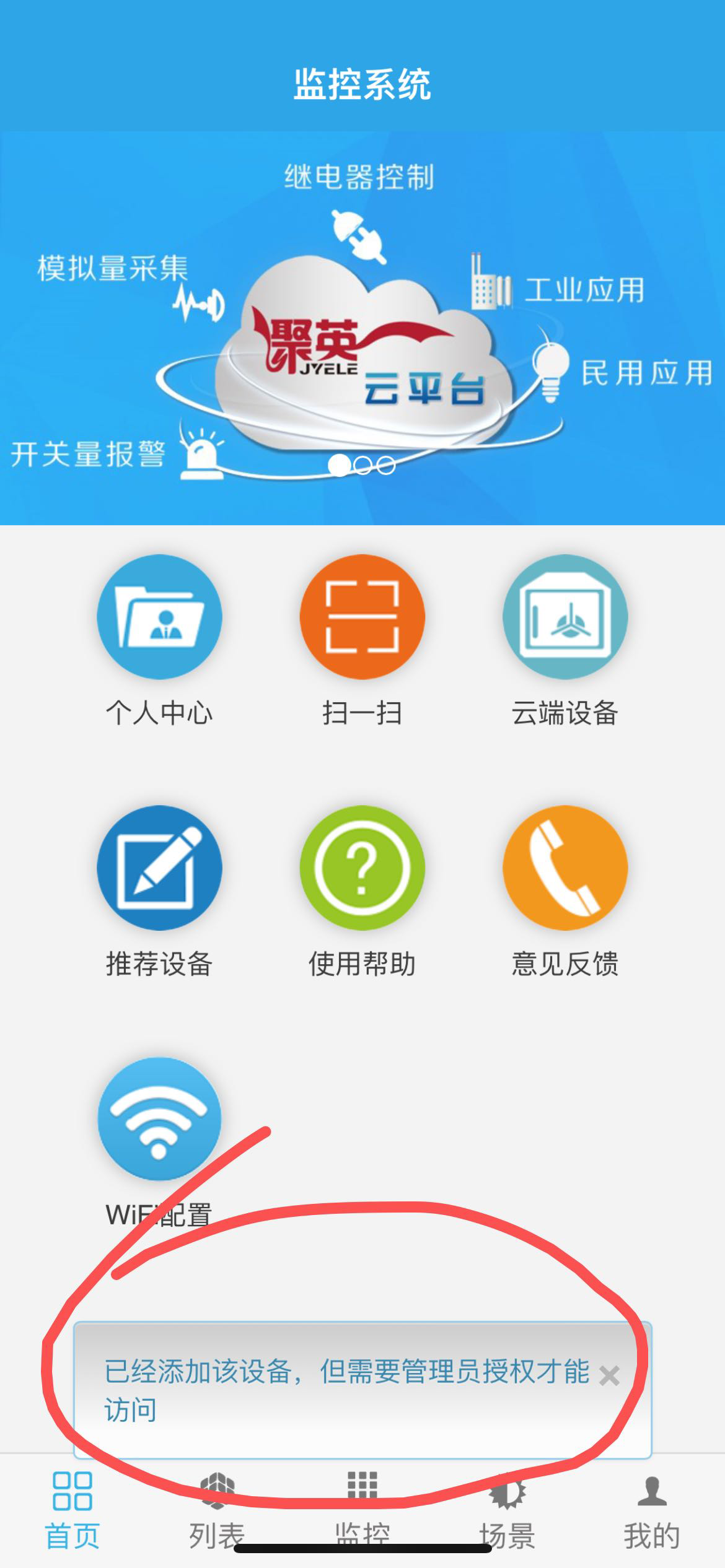
  问题:云平台设备通过扫描背面的二维码添加设备,提示需要管理员授权。

  如图1所示:

514.png

  扫码添加设备提示需要管理员授权的原因是:设备已经被其他的账号添加。

  解决方法:

  1.在知道添加设备的账号时,可以跟协商主账号删除设备,重新扫码添加,或者沟通主账号分享设备添加权限,通过扫描主账号分享的二维码添加设备。

  如图2所示:

515.png

  2.在不知道添加设备的账号是。可以联系技术支持(通过旺旺、QQ、微信等方式)发送设备背面的二维码、注册账号时的手机号或者邮箱。


1、功能说明

闪闭:继电器处于断开状态时,操作继电器吸合一段时间(设置参数*0.1s) 后自动断开;

闪断:继电器处于闭合状态时,操作继电器断开一段时间(设置参数*0.1s) 后自动闭合;

2、闪闭闪断功能通过发送指令实现,不能使用DAM调试软件进行模式设置。

3、指令说明

①支持单独控制一个通道的延时动作;

②支持一次控制多个通道不同延时时间的延时动作,控制多通道延时动作时,通道必须连续。

③单路闪闭闪断指令详解

字段含义详细说明
FE设备地址16进制,代表10进制254广播地址
1010指令写多个寄存器功能码
00 03起始地址3+5(n-1),n代表控制第几个通道,10进制需换算为16进制
00 02控制通道数量2+5(n-1),n代表控制的通道数量,10进制需换算为16进制
4控制内容字节长度4+10(n-1),n代表控制的通道数量,10进制需换算为16进制
00 04指令00 04为闪闭指令 00 02为闪断指令
00 0A闪闭/闪断时间00 0A为十六进制换为十进制则为10间隔时间为(0.1秒*10)
41 6BCRC16校验码

示例:

控制第一通道延时1s指令(16进制)如下:

FE 10 00 03 00 02 04 00 04 00 0A 41 6B

⑥多路闪闭指令详解

字段含义详细说明
FE设备地址16进制,代表10进制254广播地址
1010指令写多个寄存器功能码
00 03起始地址3+5(n-1),n代表控制第几个通道,10进制需换算为16进制
00 02控制通道数量2+5(n-1),n代表控制的通道数量,10进制需换算为16进制
4控制内容字节长度4+10(n-1),n代表控制的通道数量,10进制需换算为16进制
第一通道00 04指令00 04为闪闭指令 00 02为闪断
00 0A闪闭/闪断时间00 0A为十六进制换为十进制则为10间隔时间为(0.1秒*10)
00 00默认参数默认参数*(n-1),n代表闪开的通道数量
00 00
00 00
第二通道00 04指令00 04为闪闭指令 00 02为闪断
00 0A间开时间00 0A为十六进制换为十进制则为10间隔时间为(0.1秒*10)
00 00默认参数默认参数*(n-2),n代表闪开的通道数量
00 00
00 00
...
第n通道00 04指令00 04为闪闭指令 00 02为闪断
00 0A闪闭/闪断时间00 0A为十六进制换为十进制则为10间隔时间为(0.1秒*10)
00 00默认参数默认参数*(n-n),n代表闪开的通道数量
00 00
00 00

CRCCRC16校验码

示例:

同时控制1通道闪闭延时10s,2通道闪断延时20s,3通道闪闭延时30s,4通道闪断延时40s指令(16进制)如下:

103.jpg

详细指令说明下载:点击下载


一条指令控制多个继电器输出通道动作时:

1、使用写多个线圈寄存器功能码:15功能码(16进制:0F);

2、控制输出的继电器通道必须连续,不能间隔;

3、每个继电器输出通道状态可设置为不一样。

指令(16进制)详解:

字段含义详细说明
FE设备地址16进制,代表10进制254广播地址
0F0F指令写多个线圈功能码
00 00起始地址从第几路继电器开始,00 00代表第一路
00 10控制数量控制的继电器通道数量,16通道
2字节长度发送命令字节长度(8路为1个字节)
FF FF(或00 00)全开全关命令具体的控制指令
A6 64(或A7 D4)CRC16校验位


具体控制指令说明:

线圈寄存器使用2进制1和0两个状态表示具体继电器的输出状态,写1代表继电器导通,写0代表继电器断开,每8路一个字节。

举例:

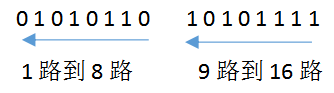
①、16通道继电器输出指令中,1,3,5,8,10,12断开,其他为导通状态,则具体的控制指令计算过程如下:

二进制:

2进制命令

16进制控制指令:56(1-8路) AF(9-16路)

全部控制指令如下:

FE 0F 00 00 00 10 02 56 AF D8 08

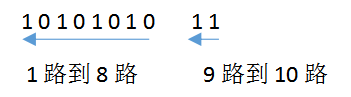
②、10通道继电器输出指令中,2,4,6,8断开,其他为导通状态,则具体的控制指令计算过程如下:

二进制:

2进制命令

16进制控制指令:AA(1-8路) 03(9-10路)

全部控制指令如下:

FE 0F 00 00 00 0A 02 AA 03 9E 6D


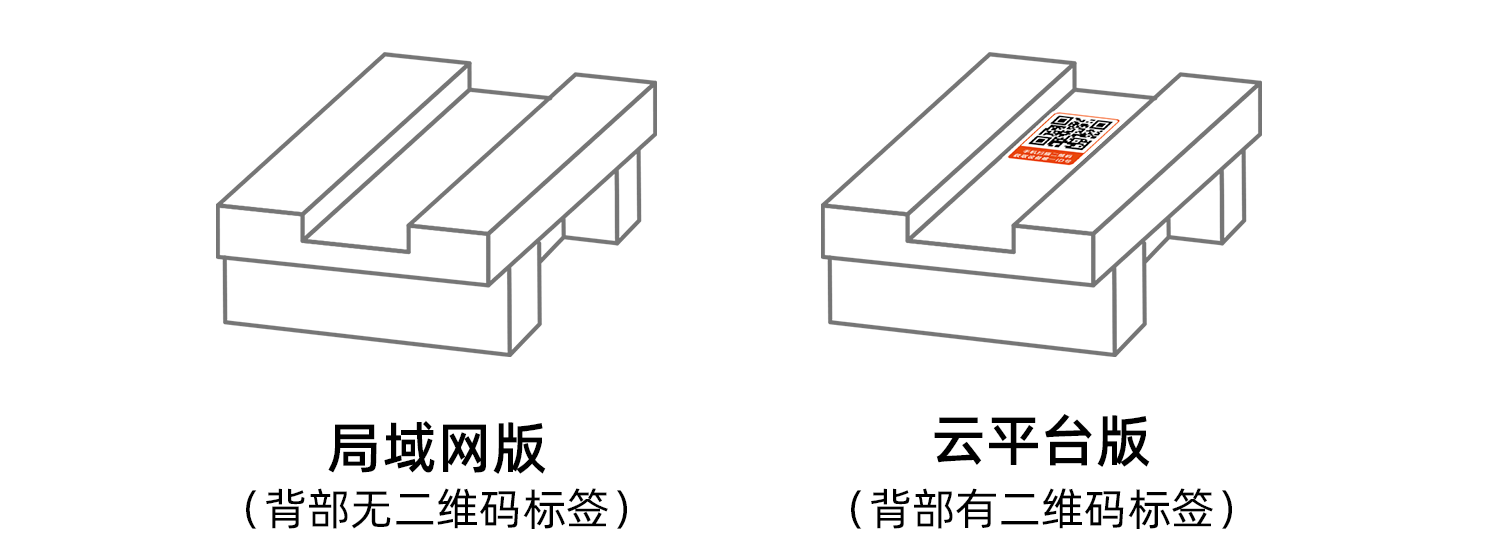
1、网络版设备分为局域网版和云平台版两种设备,下述说明为局域网版说明,云平台版设备参数配置说明点击查看,区分局域网与云平台设备方法如下:

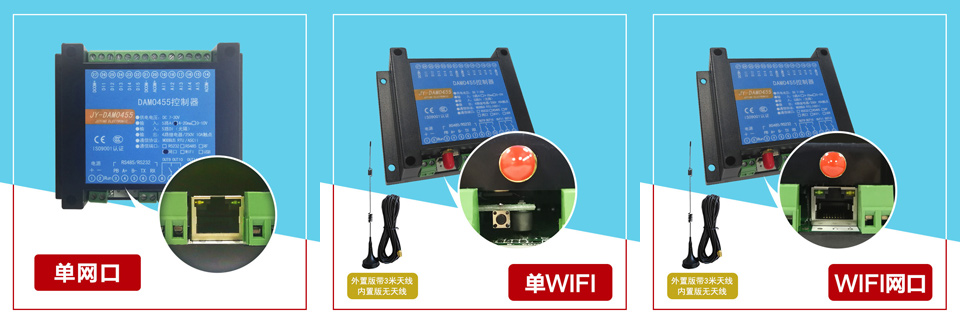
设备接口区分

2、硬件接口区分如下图所示:

设备接口

3、网络版设备需要配置三个基本参数:

IP地址端口号设备地址
TCP通讯时得地址TCP通讯时的端口Modbus通信时的Slave ID

4、不同接口设备的默认参数


说明IP地址端口号设备地址
网口RJ45192.168.1.232100001
WIFIWIFI名称:JY_***192.168.10.110000/80801

4、不同接口设备的IP地址和端口号如何配置:

设备配置软件/方法
单网口以太网配置软件
单WIFI网页方式(WIFI版配置手册)

5、网络设备的设备地址配置方法:

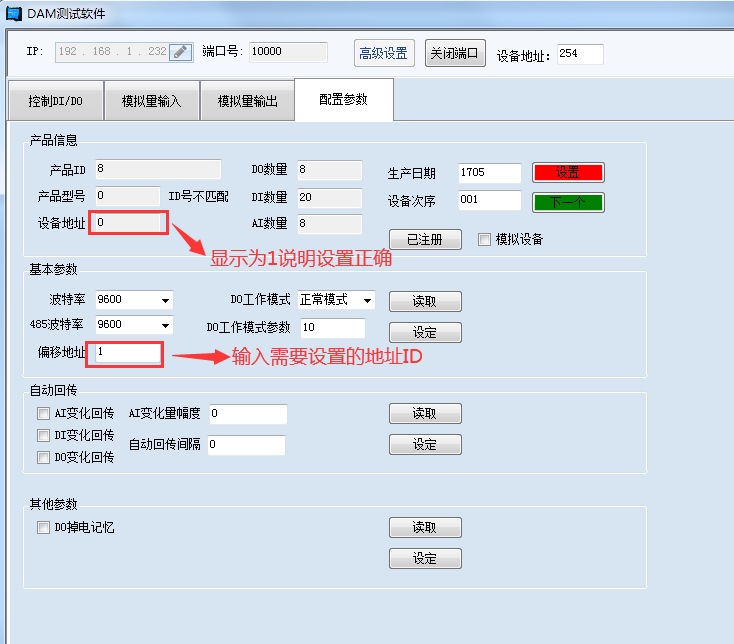
使用JYDAM调试软件正常通讯后,在配置参数界面修改偏移地址,如下图所示:

DAM调试软件地址表


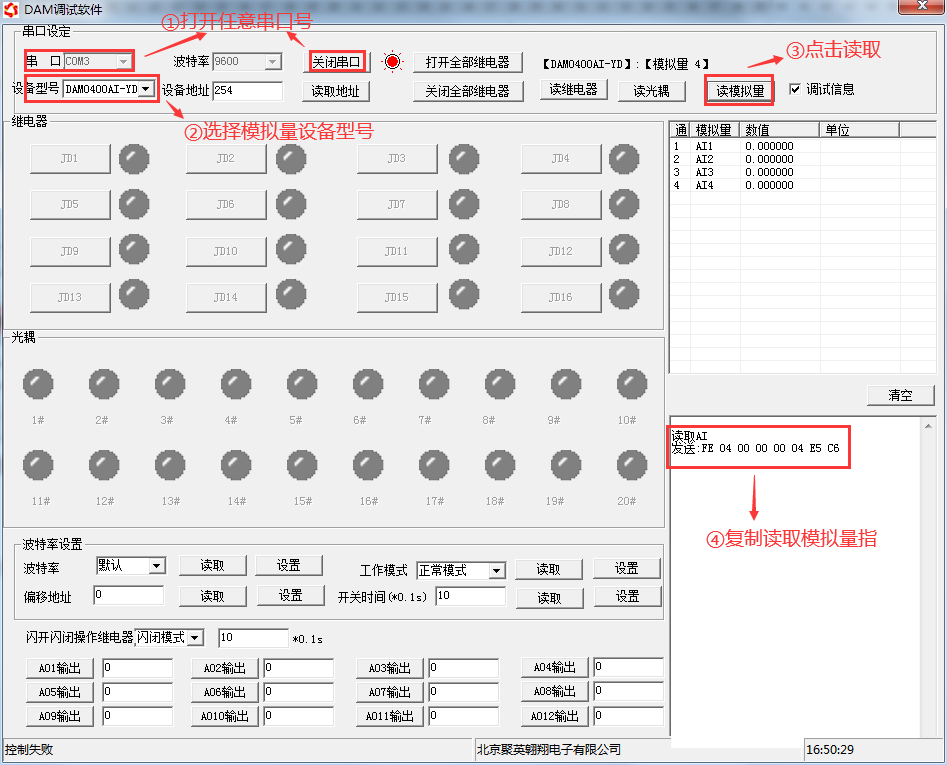
对于产品说明书中没有的Modbus指令,可以通过以下两种方式生成:

①、DAM调试软件生成

Ø 软件下载:点击下载

Ø 使用DAM调试软件生成指令时,无需与设备连接通讯,只需要打开任意串口即可。以生成继电器闪闭模式指令为例,如下图所示:

DAM调试软件

Ø 生成读取模拟量输入指令:

DAM调试软件

Ø 若当前电脑没有串口号时,可以安装虚拟串口软件来虚拟一个串口。

点击下载虚拟串口软件

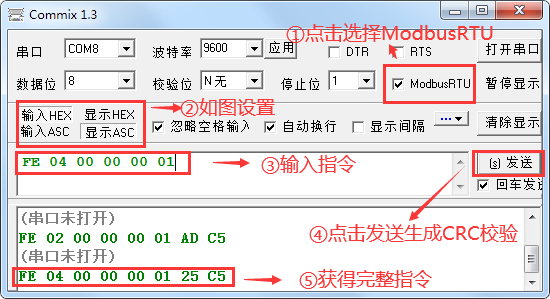
②、计算生成,Modbus CRC校验生成工具

Ø 软件下载:点击下载

Ø 使用Modbus CRC校验生成工具时,需要了解Modbus指令(16进制)的字节含义,单路读指令示例说明:

Modbus示例指令设备地址功能码起始寄存器地址寄存器数量CRC校验码
DO继电器状态FE100 0000 01E9 C5
DI开关量输入FE200 0000 01AD C5
AI模拟量输入FE400 0000 0125 C5

Ø 软件生成指令

DAM调试软件


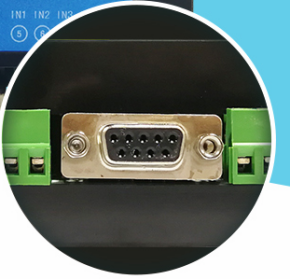
1、DAM系列设备RS232接口常见有如下三种:

DB9母头:

DB9母头

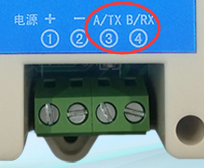
端子接线:

端子接线

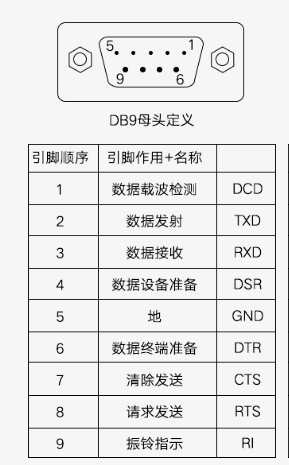
DB9头接口引脚定义如下:

DB9接口引脚定义

232端子引脚定义为:

RX数据接收
TX数据发送
GND/负极地

注意:端子接线是,232的5脚GND必须接上。

2、电脑连接

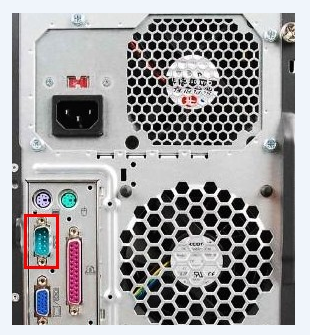
用户电脑连接通讯时,需要查看电脑上是否有DB9232公头接口,如图所示:

电脑主机接口

如果没有,需要使用232转USB转换器。使用转换器时,需要在电脑端安装USB驱动,具体驱动文件需要联系转换器厂家获取,或者使用驱动大师、驱动精灵等软件来识别安装。

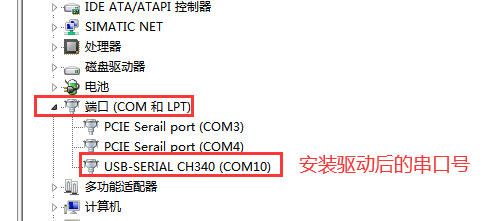
3、如何查看当前电脑的串口号

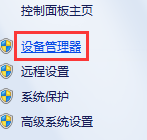
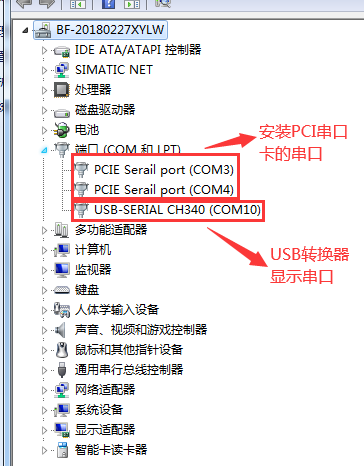
右键点击DAM系列产品232接口说明及常见问题(图5),选择【属性】DAM系列产品232接口说明及常见问题(图6),然后点击,在【端口】中查看,如下图所示:

查看当前电脑串口号

4、设备通讯连接

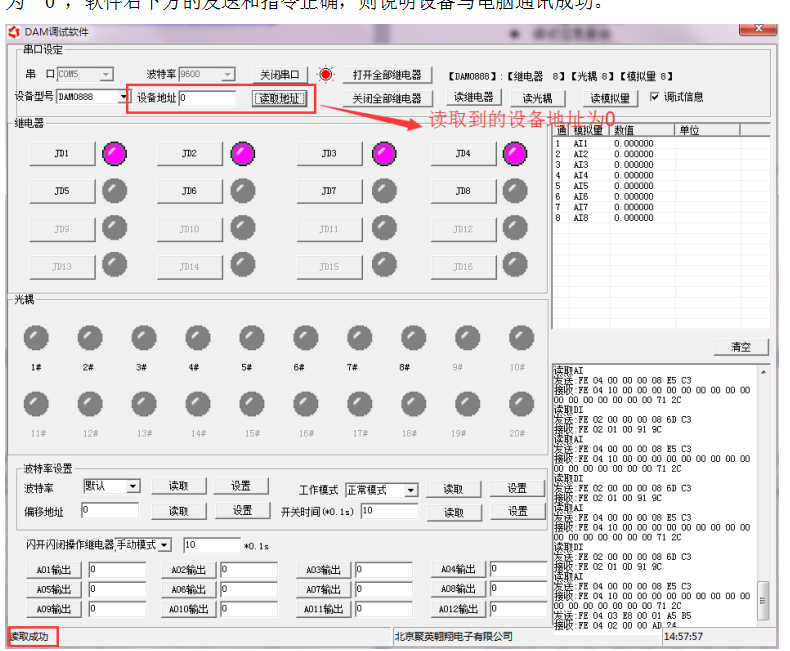
确定好端口号后,打开DAM调试软件,选择对应串口号,选择设备型号,输入默认设备地址,打开串口即可通讯测试,如下图所示:

设备通讯连接

5、通讯不成功表现

软件读取参数提示读取失败,此时第一需检测串口线或者串口转USB转接线是否正常。

6、如何测试串口线和RS232转USB线是否正常

设备接口

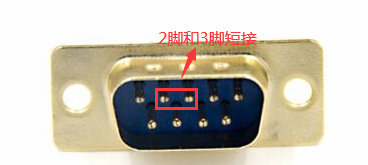
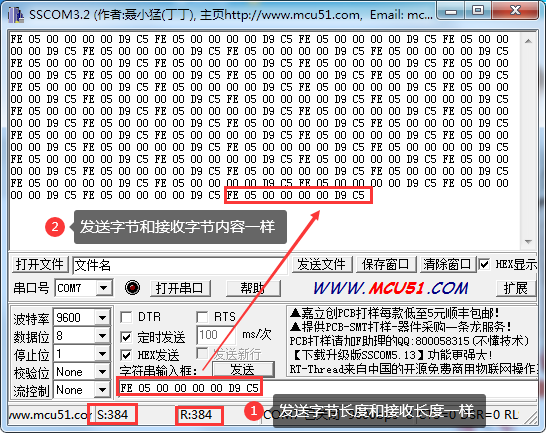
在电脑端打开串口助手,任意发送数据,弱串口线正常,则发送与接收数据内容一样,长度一样,如图所示:

设备手机传输


一、DAM系列设备默认设备地址为1;

二、设备地址=拨码开关地址+偏移地址,可以任意选择其中一项设置修改,其中拨码开关地址最高可修改地址为32,高于32需要使用偏移地址进行修改;

三、DAM系列设备分有拨码开关设备和无拨码开关设备;

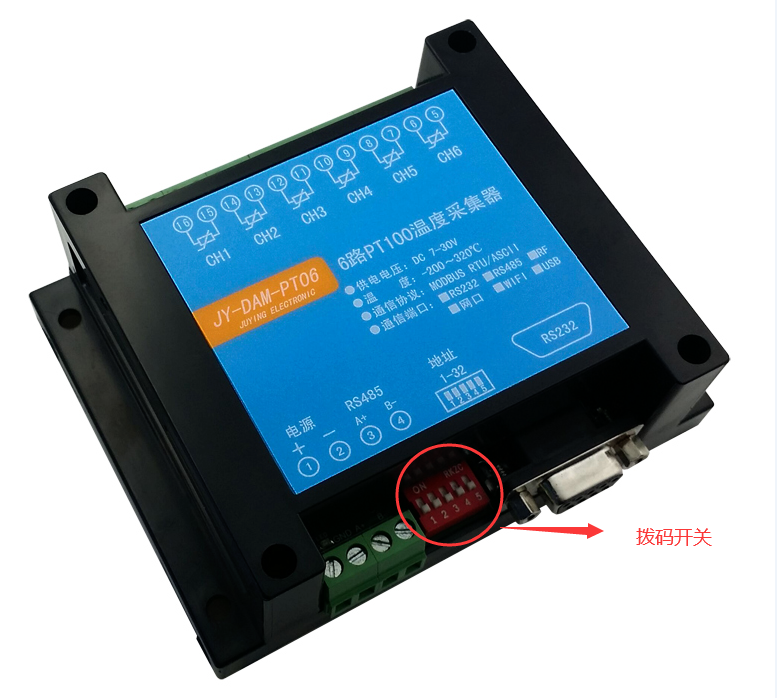
①有拨码开关设备如下图所示:

有拨码开关设备

其中DAM0200、DAM0202、DAM0204、DAM0222、DAM3200设备拨码开关均在设备内部,需要拆开设备外壳才能看到。

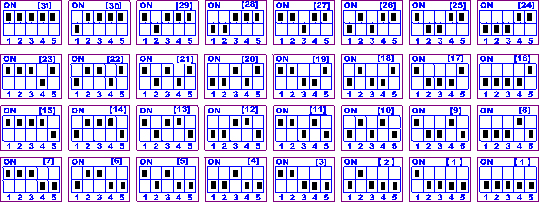
②、拨码开关地址表说明如下:

Ø 五个拨码全都拨到“ON”位置时,为地址“31”;

Ø 五个拨码全都拨到“OFF”位置时,为地址“1”;

Ø 最左边1为二进制最低位。

Ø 拨码开关地址表:

拨码开关地址表

③、无拨码开关,外部看不到红色拨码开关。

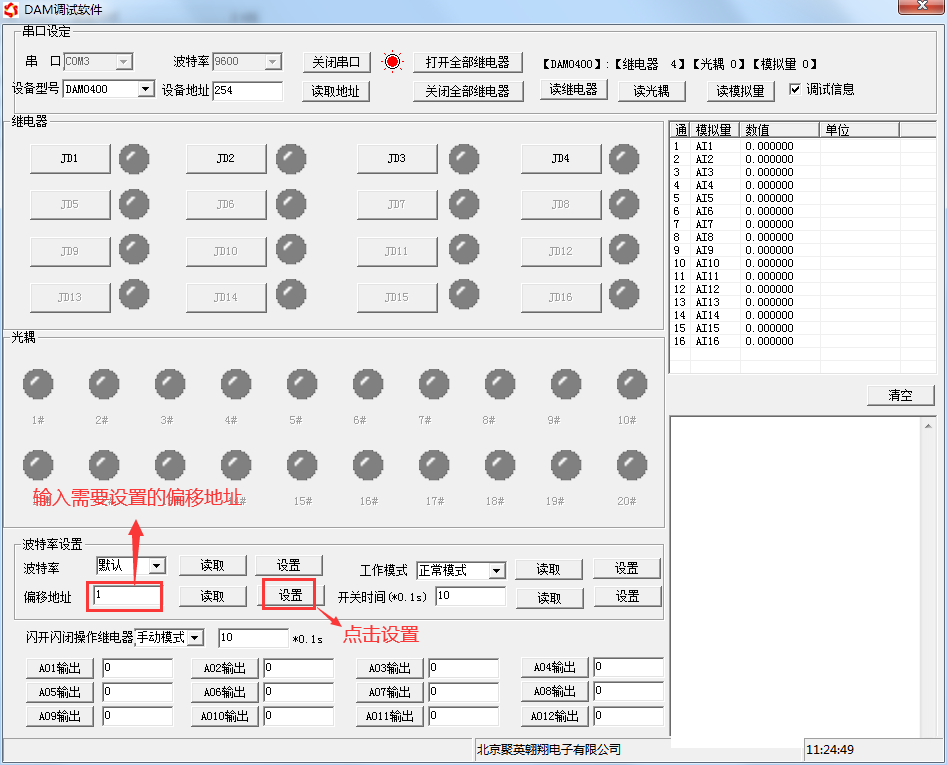
四、偏移地址修改需要使用【DAM调试软件】或【JYDAM调试软件】设置。

①、DAM调试软件修改

DAM调试软件修改

②、JYDAM调试软件

在85.png处,写入需要设置的设备地址,点击86.png即可,设置完成后,87.png处显示的当前设备的地址。

五、广播地址

DAM系列设备广播地址为254,单个设备连接时,不管设备地址是多少,用254都可以通讯。


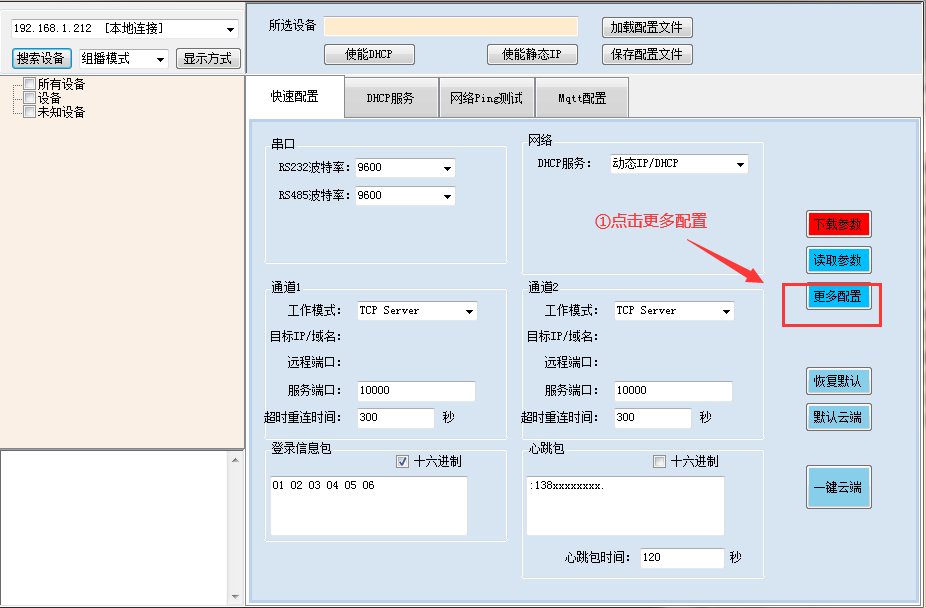
以太网配置软件用于对网口设备进行参数配置。

1、网口设备默认参数:

IP地址 端口号 网络工作模式 设备地址

静态:192.168.1.232 10000 TCP Server 1

2、网口设备硬件连接方式:

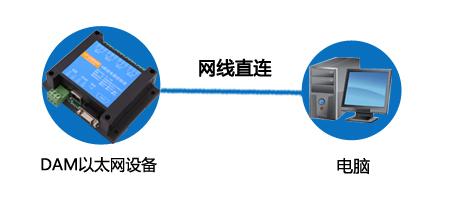
l 网线直连:

网线直连图

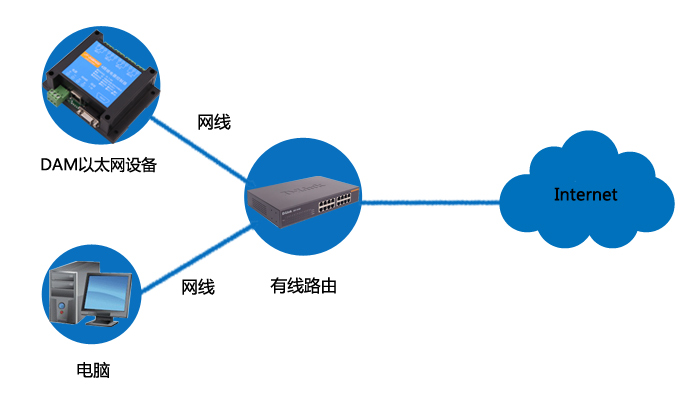
l 通过交换机/路由器:

设备连接结构图

3、准备工作

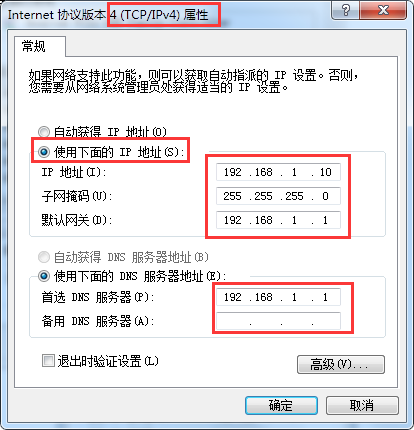
Ø 网线直连:将电脑IP改为如下:

电脑IP修改

Ø 通过交换机/路由器时,自动获取即可;

Ø 在电脑网络与共享中心里的更改适配器管理里将除了本地连接以外的其他网卡全部禁用;

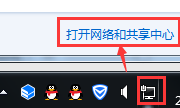
①;打开网络和共享中心

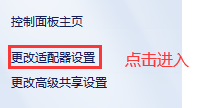
②;更改适配器设置

③电脑网络连接

如有虚拟网卡、蓝牙等也需要禁用。

4、软件操作说明

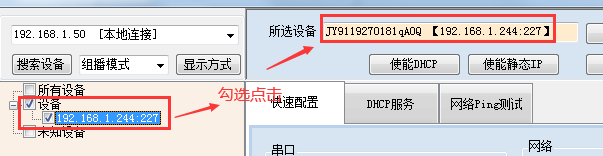
Ø 设置设备参数时,必须先选中设备:

DAM设备软件设置

Ø 具体操作

DAM设备设置

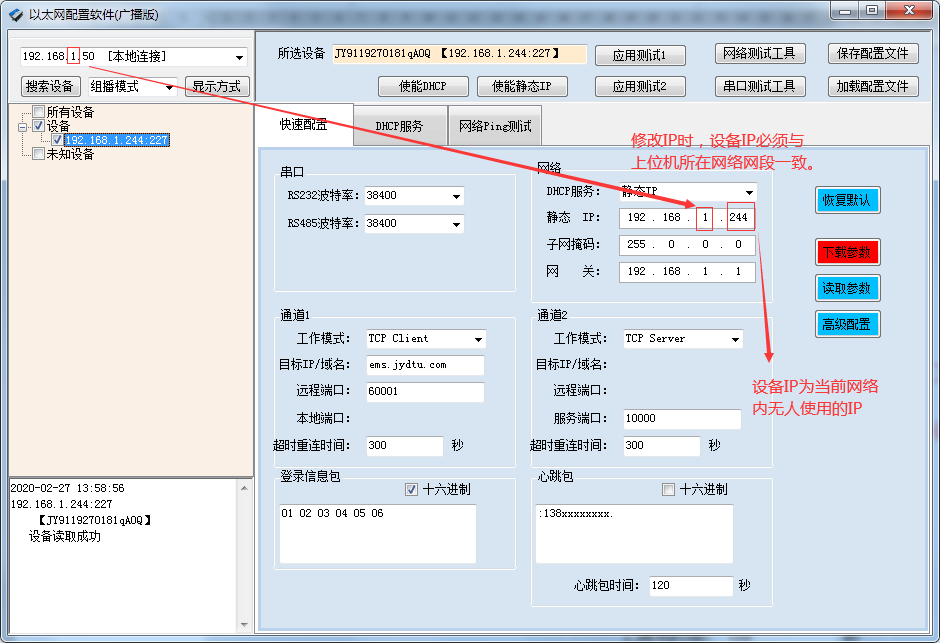
Ø IP地址修改

DAM设备IP修改

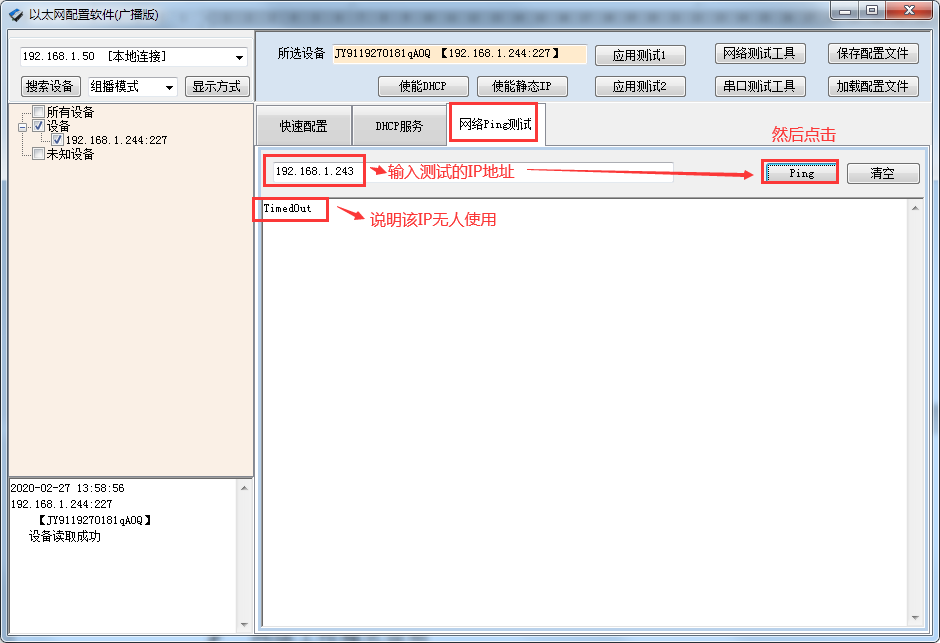
判断当前网络内IP是否被占用方法:

DAM设备IP设置说明

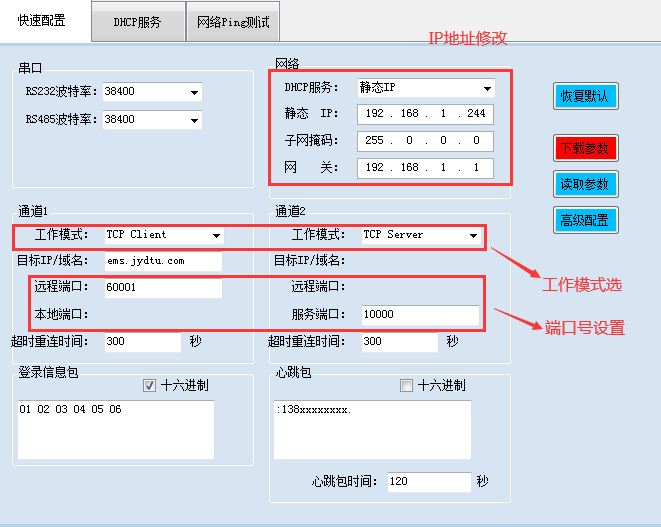
Ø 网络工作模式说明

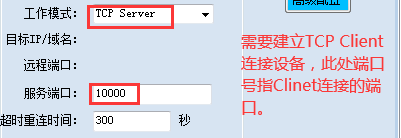
TCP Server:

DAM设备网络工作模式

TCP Client:

DAM设备网络工作模式

此时可以设置以下两项参数

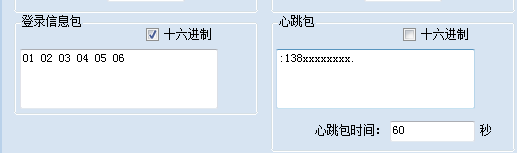
登录包:设备作为TCP Client,初次连接至Server端时发送得信息;

心跳包:设置间隔固定的时间发送至Server端的信息。


1、网络版设备分为局域网版和云平台版两种设备,下述说明为云平台版说明,局域网版设备参数配置点击查看,区分局域网与云平台设备方法如下:

DAM设备

2、硬件接口区分如下图所示:

DAM设备接口区

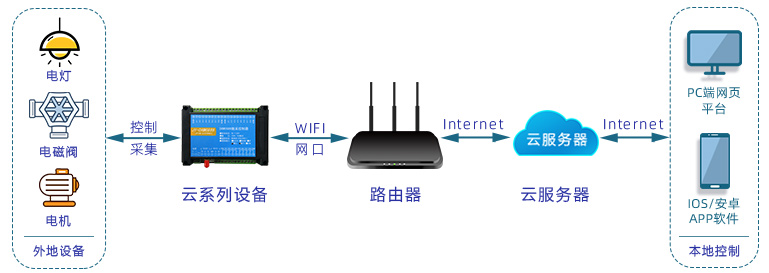
3、云平台版设备所在网络需要能接入外网,才能连接至我司云平台,从而实现远程数据采集控制。所以在配置参数时,务必确认当前网络可以接入外网。

DAM设备应用图

4、不同接口设备的网络参数如何配置:

设备配置软件/方法
单网口聚英云平台单网口配置说明
单WIFI网页方式(WIFI版配置手册)
WIFI网口聚英云平台WIFI网口配置说明


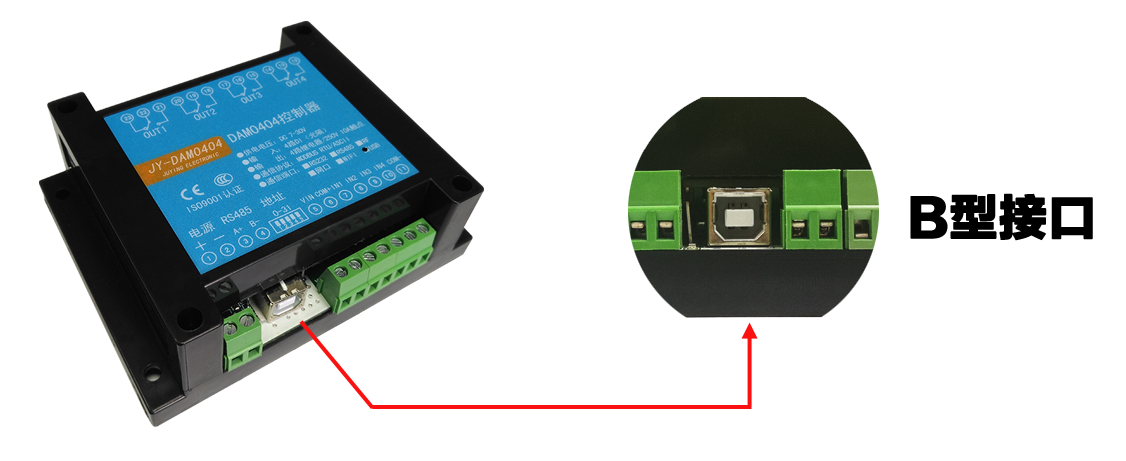
1、DAM系列USB接口如图所示:

USB接口

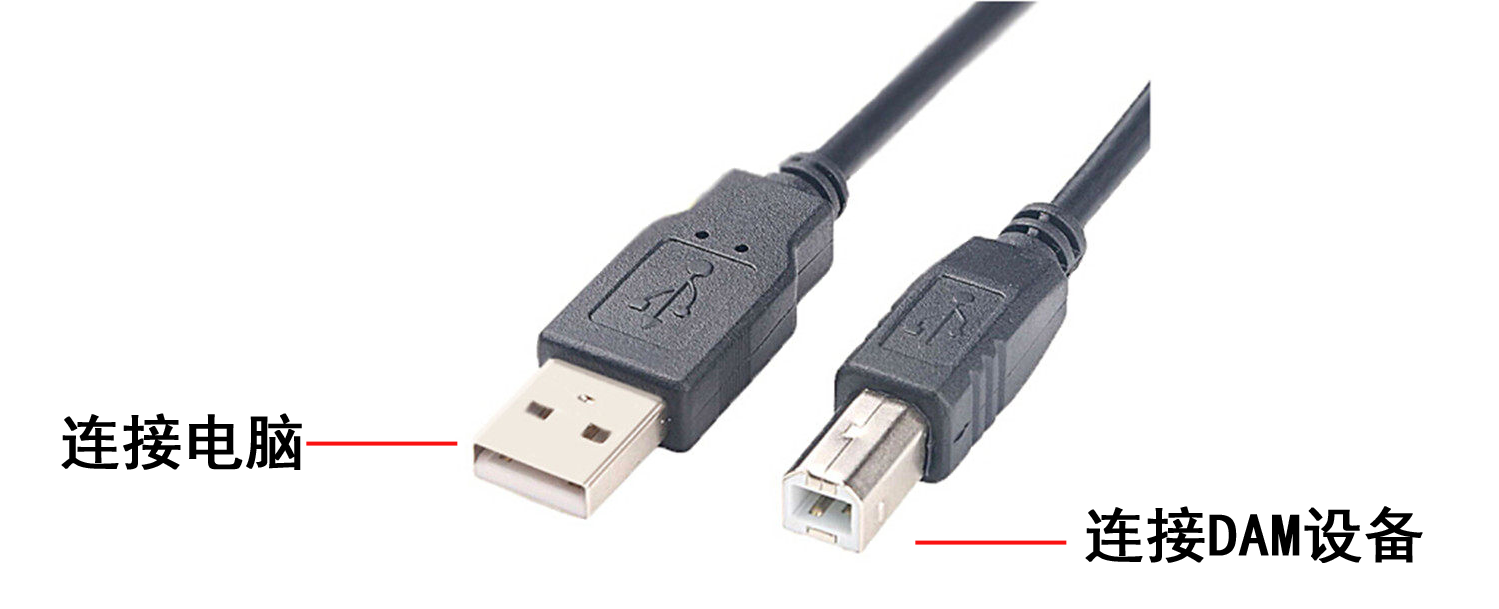
2、通讯需要使用B型USB连接线与电脑连接通讯,B型通讯线如下图所示:

B型通讯线

3、通讯线连接电脑后,需要安装USB驱动,具体USB驱动需要向USB连接线商家索要,公司提供的USB驱动下载:

4、正确安装USB驱动后,右键点击USB接口说明及常见问题(图3),选择【属性】USB接口说明及常见问题(图4),然后点击,在【端口】中查看,如下图所示:

串口号查看


DAM系列设备波特率(1600A特率除外)均为9600,可修改范围均为2400-38400,修改波特率方法如下:

①、使用默认波特率9600通讯打开串口确认正常通讯;

②、点击波特率设置下方下拉选择波特率,点击设置;

③、设备重新上电;

④、使用修改后的波特率通讯测试。

注意:设备波特率最高只能修改为38400,选择115200波特率修改无效,同时可能写入参数错误导致设备无法正常通讯,此时需要将设备返厂重新刷新程序。


RS232、RS485、USB接口设备均属于串口通讯,使用电脑通讯测试时,使用软件及软件区别如下:

功能说明DAM调试软件JYDAM调试软件聚英组态软件
连接单个设备√√×
连接多个设备××√
修改设备地址√√×
修改波特率√√×
修改工作模式√√×
生成调试指令√√×
修改刷新时间×√√
自定义通道名称√√√
自定义通道图标××√
设置量程转换√√√
记录数据×√√
分组管理××√
设置定时××√


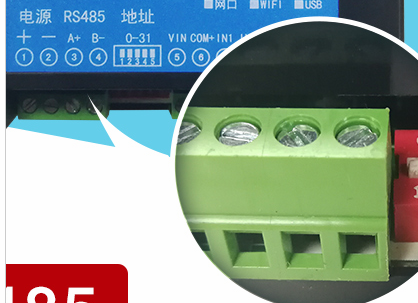
  1、DAM系列设备485接口

  如下图所示:

DAM设备485接口

  2、上位机通讯

  ①、有485接口的上位机,比如工控机,PLC、组态屏等,按照485引脚A+对A+、B-对B-连接即可。需要注意部分西门子PLC需要A+对B-,B-对A+,具体以上位机设备的引脚定义说明为准;

  ②、电脑通讯,普通台式电脑、笔记本电脑均没有485接口,所以通讯时需要使用485转换器

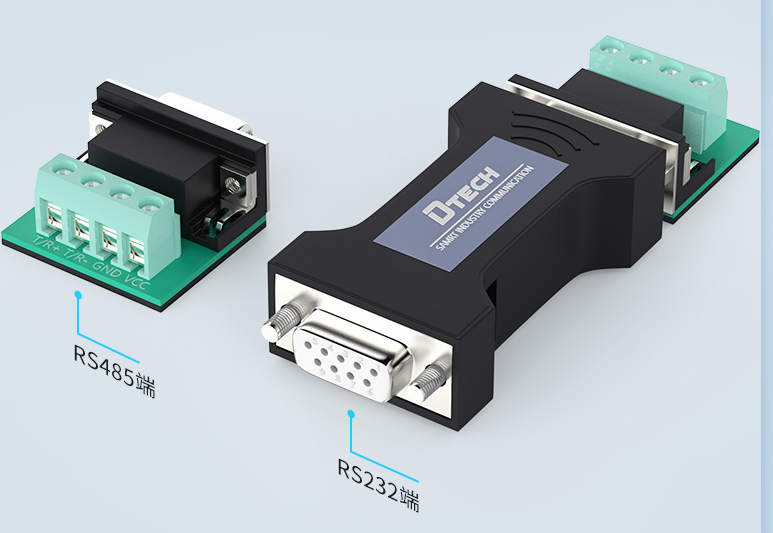
  ③、当电脑上有232串口时,可以使用485转232转换器通讯。常见转换器如下:

转换器

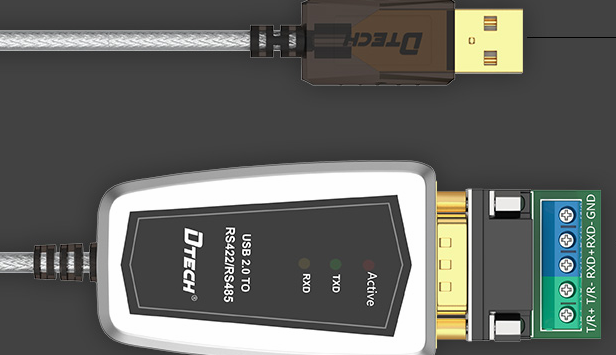
  ④、当电脑没有232串口时。需要使用485转USB或485转232+232转USB转换器。这两种转换器均需要安装USB驱动。具体驱动文件需要联系转换器厂家获取,或者使用驱动大师、驱动精灵等软件来识别安装。

  485转USB:485转USB

  485转232:485转232

  232转USB:232转485

  3、如何查看当前电脑的串口号

  右键点击59.png,选择【属性】60.png,然后点击,在【端口】中查看,如下图所示:

电脑查看串口号

  4、设备通讯连接

  确定好端口号后,打开DAM调试软件,选择对应串口号,选择设备型号,输入默认设备地址,打开串口即可通讯测试,如下图所示:

DAM设备连接

  5、通讯不成功表现

  ①、软件读取参数提示读取失败,此时需先检测转换器和转接线是否正常;

  ②、转换器及转接线正常情况下,可以通过更改软件上的不同波特率进行通讯测试,波特率切换测试依然无法通讯情况下需要联系客服返厂检测。


从购买到使用,聚英在您的每一步都为您服务

硬件研发团队

专业研发团队,18年行业经验,产品稳定可靠

软件开发团队

自研物联网平台,9年持续更新,7×24小时运维

设备生产品控

ISO9001认证,全系列3C认证,品质有保障

技术支持服务

从安装调试到售后维护,一对一技术指导