
一、产品特点
● DC7-30V宽压供电;
● RS485通讯隔离,输入光耦隔离;
● 通讯接口支持无线LORA方式;
● 通信波特率:1200,2400,4800,9600,19200,38400,57600,115200(可以通过软件修改,默认9600);
● 支持标准modbus协议;
二、产品功能
● 1路模拟量输出,10位DA;
● 1路模拟量输入通道,12为AD;
● 支持5位寻址地址;
● 通信波特率:1200,2400,4800,9600,19200,38400,57600,115200(可以通过软件修改,默认9600);
三、产品选型
型号 | modbus | RS232 | RS485 | AI | DA |
LORA-AIAO | ● | ● | ● | 6 | 6 |
四、主要参数
参数 | 说明 |
通讯距离 | 无线LORA最远3000米 |
通讯频段 | 470MHz(天线433-510MHZ)可配置433MHZ |
扩频因子 | 7、8、9、10、11、12 |
默认参数 | 扩频10,带宽125MHZ,区域号1,地址0 |
无线速率 | 0.3kbps~19.2kbps |
额定电压 | DC 7-40V |
功率 | 20db或30db |
电源指示 | 1路红色LED指示(不通信时常亮,通信时闪烁) |
通讯指示 | 与电源指示灯共用 |
尺寸 | 145*94*41mm |
重量 | 100g |
默认通讯格式 | 9600,n,8,1 |
波特率 | 1200,2400,4800,9600,19200,38400,57600,115200 |
软件支持 | 配套配置软件、控制软件; |
五、接口说明
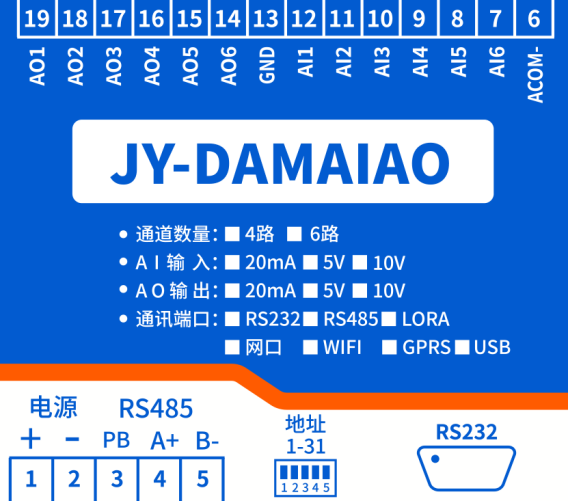
六、通讯接线说明
1、RS232接线方式
RS232接线为标准DB9母头接口,为直连线。

2、RS485级联接线方式
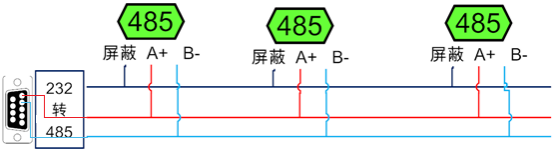
电脑自带的串口一般是RS232,需要配232-485转换器(工业环境建议使用有源带隔离的转换器),转换后RS485为A、B两线,A接板上A端子,B接板上B端子,485屏蔽可以接GND。若设备比较多建议采用双绞屏蔽线,采用链型网络结构。
七、输入输出接线
1、模拟量输出接线
DCOM-为输出负极,DA为信号正极
设置输出值与实际值之间的关系是:输出值=实际值*100,如设置输出4ma,写写入400。
2、模拟量输入接线
下图中的电源部分为传感器供电,AD1-AD6接传感器信号正,ACOM-为传感器信号负。
设备采集到的AI数据与实际输入值之间的关系:
实际值=返回值*0.001
二线制:

三线制:

四线制:

八、配电说明
LORAAIAO出厂默认为子机,作为子机,通过按键或使用“LORA配置软件”与LORA网关进行配对使用。
1、按键配对
主机操作:
长按 6 秒,再点按 1 下,设置为主机 7 扩频因子模式,区域号、密钥随机生成。
长按 6 秒,再点按 2 下(最多可以点按 6 下),设置为主机 8 扩频因子模式(6 对应12 扩频因子),区域号、密钥随机生成。
子机操作:
长按 3 秒指示灯常亮,再点按 1 下,状态指示灯频闪 3 次,进入自动联机配置。
自动联机配置模式下:
主机发射灯 2 秒闪烁 1 次。
子机状态灯 2 秒闪烁 1 次。
主机、子机在联机配对成功之后,状态指示灯频闪 6 次退出。
复位子机:
长按 6 秒,状态指示灯由常亮转为闪烁,恢复为子机模式配置;
长按 6S | 子机模式(扩频 10,区域号 0) |
长按 6S+点按 1 次 | 主机模式(扩频 07 ,区域号随机) |
长按 6S+点按 2 次 | 主机模式(扩频 08 ,区域号随机) |
长按 6S+点按 3 次 | 主机模式(扩频 09 ,区域号随机) |
长按 6S+点按 4 次 | 主机模式(扩频 10 ,区域号随机) |
长按 6S+点按 5 次 | 主机模式(扩频 11 ,区域号随机) |
长按 6S+点按 6 次 | 主机模式(扩频 12 ,区域号随机) |
长按 3S+点按 1 次 | 主机、子机进入配对模式 |
2、软件配置
软件下载地址:https://www.juyingele.com/download/JYLoraConfig.zip
①、建立通讯
电脑通过 RS232/RS485 或 TCP 连接至 LORA 网关主机

②、设置主从机
在本地参数中设置主机和子机的参数,进行下载即可,参数一样区分工作模式。

③、子机配对
进入自动配置后,其它子机长按按键 3S 点按 1S 会自动搜所配对,成功后提示出更改LORA 参数成功,可与透传模块、网关、DAM 系列子机配合使用。

④、搜索子机设备
若配置成功在信道一可以搜索到配对好的设备,可给每个子机分配一个 LORA 地址方便查看信号和上线状态,-20/6/-20 分别表示主机查询子机信号/信噪比/子机发送网关信号。

3、通讯测试
JYDAM 调试软件下载地址:https://www.juyingele.com/download/JYDAMSoftware.zip
1 根据网关通讯方式,选择串口或 TCP 连接;
2 设定网关通讯参数;
3 设置 LORAAIAO 子机设备地址:
4 打开串口,右侧有正常发送和接收指令,可控制继电器即通讯成功。

九、参数及工作模式配置
1、设备地址
1.1、设备地址的介绍
DAM 系列设备地址默认为 0,使用广播地址为 254 进行通讯,用0 无法通讯。
设备地址=拨码开关地址+偏移地址。
1.2、设备地址的读取
设备正常通讯后,初始设备地址写入 254,然后点击软件上方“读取地址 ”即可读到设备的当前地址。

1.3、拨码开关地址

1 、五个拨码全都拨到“ON ”位置时,为地址“31 ”;
2 、五个拨码全都拨到“OFF ”位置时,为地址“0 ”;
3 、最左边 1 为二进制最低位。
4 、地址表:

1.4、偏移地址的设定与读取
点击 DAM 调试软件下方偏移地址后边的“读取 ”或“设置 ”来对设备的偏移地址进行读取或设置。

2、波特率的读取与设置
点击下方波特率设置栏的“读取 ”和“设置 ”就可以分别读取和设置波特率和地址,操作后需要重启设备和修改电脑串口设置。

十、开发资料说明
1、通讯协议说明
本产品支持标准modbus指令,有关详细的指令生成与解析方式,可根据本文中的寄存器表结合参考《MODBUS协议中文版》 即可。
Modbus协议说明书下载链接地址:
https://www.juyingele.com/download/Modbus_Protocol.zip
本产品同时支持modbus RTU 格式。
2、Modbus寄存器说明
本控制卡主要为模拟输入寄存器和光耦输入寄存器,主要支持以下指令码:2、4
指令码 | 含义 |
2 | 读光耦输入状态 |
4 | 读模拟输入AD值 |
寄存器说明:
寄存器名称 | 寄存器地址 | 说明 | |||
模拟量输入 | |||||
输入1 | 模拟量输入 4号指令 | 3x0001 | 第一路输入 | ||
输入2 | 3x0002 | 第二路输入 | |||
输入3 | 3x0003 | 第三路输入 | |||
输入4 | 3x0004 | 第四路输入 | |||
输入5 | 3x0005 | 第五路输入 | |||
输入6 | 3x0006 | 第六路输入 | |||
模拟量输出 | |||||
输出1 | 模拟量输出 3号指令 | 4x0001 | 第一路输出 | ||
输出2 | 4x0002 | 第二路输出 | |||
输出3 | 4x0003 | 第三路输出 | |||
输出4 | 4x0004 | 第四路输出 | |||
输出5 | 4x0005 | 第五路输出 | |||
输出6 | 4x0006 | 第六路输出 | |||
配置参数 | |||||
通信波特率 | 保持寄存器 | 4x1001 | 见下表波特率数值对应表,默认为0,支持0-5,该寄存器同时决定RS232和RS485的通信波特率 | ||
备用 | 4x1002 | 备用,用户不可写入任何值。 | |||
偏移地址 | 4x1003 | 设备地址=偏移地址+拨码开关地址 | |||
工作模式 | 4x1004 | 用户可以使用,存储用户数据 | |||
延迟时间 | 4x1005 | 用户可以使用,存储用户数据 | |||
3、指令生成说明
指令可通过“聚英翱翔DAM调试软件”,勾选调试信息来获取。

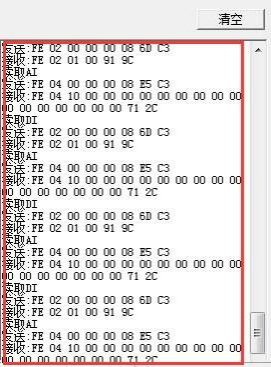
指令生成说明:对于下表中没有的指令,用户可以自己根据modbus协议生成,对于继电器线圈的读写,实际就是对modbus寄存器中的线圈寄存器的读写,上文中已经说明了继电器寄存器的地址,用户只需生成对寄存器操作的读写指令即可。例如读或者写继电器1的状态,实际上是对继电器1对应的线圈寄存器00001的读写操作。
4、指令列表
4.1、模拟量输入发送指令
情景 | RTU格式(16进制发送) |
查询第1路模拟量 | FE040000000125C5 |
返回信息 | FE 04 02 00 00 AD 24 |
查询第2路模拟量 | FE04000100017405 |
查询第3路模拟量 | FE04000200018405 |
查询第4路模拟量 | FE0400030001D5C5 |
查询第5路模拟量 | FE04000400016404 |
查询第6路模拟量 | FE040005000135C4 |
5、指令详解
5.1、模拟量查询
获取到的模拟量数据与实际输入值之间的关系为:实际值=返回值*0.001
查询第一路模拟量AD字
FE 04 00 00 00 01 25 C5
字段 | 含义 | 备注 |
FE | 设备地址 | |
04 | 04指令 | 查询输入寄存器指令 |
00 00 | 起始地址 | 要查询的第一路模拟量寄存器地址 |
00 01 | 查询数量 | 要查询的模拟量数量 |
25 c5 | CRC16 |
模拟返回信息:
FE 04 02 00 00 AD 24
字段 | 含义 | 备注 |
FE | 设备地址 | |
04 | 04指令 | 返回指令:如果查询错误,返回0x82 |
02 | 字节数 | 返回状态信息的所有字节数。1+(n-1)/8 |
00 00 | 查询的AD字 | 0x0227,即十进制551,为查询的模拟量AD字的值 |
AD 24 | CRC16 |
5.2、模拟量输出
设置第一路模拟量输出
设置输出值与实际值之间的关系是:输出值=实际值*100,如设置输出8ma,写写入800。
FE 06 00 00 03 20 9C ED
字段 | 含义 | 备注 |
FE | 设备地址 | |
06 | 06指令 | 模拟量输出 |
00 00 | 地址 | 要设置第一路模拟量寄存器地址 |
03 20 | 数值 | 要设置的模拟量数值 |
CD 2D | CRC16 |
模拟返回信息:
FE 06 00 00 03 20 CD 2D
字段 | 含义 | 备注 |
FE | 设备地址 | |
06 | 04指令 | 模拟量输出 |
00 00 | 地址 | 要设置第一路模拟量寄存器地址 |
03 20 | 数值 | 要设置的模拟量数值 |
CD 2D | CRC16 |
5.3、模拟量输出查询
查询6路模拟量输出
FE 03 00 00 00 06 D1 C7
字段 | 含义 | 备注 |
FE | 设备地址 | |
03 | 03指令 | 查询输出寄存器指令 |
00 00 | 起始地址 | 要查询的第一路模拟量寄存器地址 |
00 06 | 查询数量 | 要查询的模拟量数量 |
D1 C7 | CRC16 |
模拟返回信息:
FE 03 06 00 00 00 00 00 00 00 00 00 00 00 00 34 3A
字段 | 含义 | 备注 |
FE | 设备地址 | |
03 | 03指令 | 查询输出寄存器指令 |
06 | 查询寄存器数量 | 查询的模拟量输出寄存器长度 |
00 00 00 00 00 00 00 00 00 00 00 00 | 内容 | 设置输出模拟量数值 (每个通道两个字节,高位在前,低位在后) |
34 3A | CRC16 |
5.4、设置多路模拟量输出
FE 10 00 00 00 0A 14 00 00 00 00 00 00 00 00 00 00 00 00 00 00 00 00 00 00 00 00 73 15
字段 | 含义 | 备注 |
FE | 设备地址 | |
10 | 10指令 | 写多路输出寄存器指令 |
00 00 | 地址 | 输出的第一路模拟量寄存器地址 |
00 0A | 输出数量 | 模拟量输出的数量 |
14 | 字节数 | 设置输出字节数 |
00 00 ...... 00 00 | 模拟量输出值 | 第1路模拟量输出 ...... 第10路模拟量输出 |
73 15 | CRC16 | 校验位 |
模拟返回信息:
FE 10 00 00 00 0A 54 01
字段 | 含义 | 备注 |
FE | 设备地址 | |
10 | 10指令 | 写多路输出寄存器指令 |
00 00 | 地址 | 要查询的第一路模拟量寄存器地址 |
00 0A | 输出数量 | 模拟量输出的数量 |
54 01 | CRC16 |
十一、聚英组态软件使用
1、软件下载
软件名称:聚英组态软件
软件下载链接地址:http://pan.baidu.com/s/1ntPZK4h
2、软件界面

本软件适用与我公司的 DAM 系列设备连接使用,支持串口、WiFi 等通讯方式。软件更加人性化,能够自主的添加、删除、修改。有清晰的框架结构,便于管理,可实时显示设备状态及采集的数据,可查询历史操作导出历史数据 excel 表格
人员管理结构包含:系统管理员、管理员、操作员、监视员。
设备管理结构包含:区域、设备组、设备。
软件功能:
1. 软件登陆
2. 添加区域
3. 添加设备(设备组命名)
4. 操作设备
5. 定时功能
6. 查看历史数据及数据导出
7. 数据备份及还原
8. 系统设定
3、软件操作
由于聚英组态软件实现的功能较多,具体操作方法参考阅读:聚英组态软件使用说明.pdf
十二、常见问题与解决方法
1、搜索不到设备时的解决方法:
① 检查硬件指示灯,
以太网黄色灯常亮:代表链路正常。长灭:网线异常。
以太网绿色灯闪烁:检测到数据传输。
② 操作软件,使能 DHCP 服务

③ 如果以上操作仍旧搜索不到,
请确认当前 PC 的网段和设备的网段在一个网段下。
禁用 PC 的其他不用的网卡。
当前 PC 只有一个唯一的局域网 IP。
请用 PC 确认网线是好用的。
当前软件仅支持 ipv4。
④ 如若仍搜索不到,可对有复位按键的设备进行复位,按住复位键 6S,无线 LORA 方式灯会灭一下,然后正常显示,第一次复位为设备为动态 IP,再短接 6S 复位,此时设备为静态 IP;
⑤ 勾选所有设备

在“基本配置信息 ”栏内,修改设备 IP 为静态 IP,与电脑所处网段为同一网段,点击“下载参数 ”,2S 后再点击“下载参数 ”,提示配置成功。

2、当设备能搜索到,修改设备参数,点击“配置参数 ”无反应时,解决办法:
确认电脑端 IP 与设备要配置的 IP 为同一网段下,电脑只接入有线或无线网络,当有线和无线网络都接入时,确认两种网络位于同一网段下,当前网络的路由器的 DHCP 处于开启状态。
产品参数
参数 | 说明 |
通讯距离 | 无线LORA最远3000米 |
通讯频段 | 470MHz(天线433-510MHZ)可配置433MHZ |
扩频因子 | 7、8、9、10、11、12 |
默认参数 | 扩频10,带宽125MHZ,区域号1,地址0 |
无线速率 | 0.3kbps~19.2kbps |
额定电压 | DC 7-40V |
功率 | 20db或30db |
电源指示 | 1路红色LED指示(不通信时常亮,通信时闪烁) |
通讯指示 | 与电源指示灯共用 |
尺寸 | 145*94*41mm |
重量 | 100g |
默认通讯格式 | 9600,n,8,1 |
波特率 | 1200,2400,4800,9600,19200,38400,57600,115200 |
软件支持 | 配套配置软件、控制软件; |
产品尺寸
产品清单
标配:主机 × 1、产品合格证 ×1、说明书手册 × 1
咨询
暂时没有本产品的使用视频。
同系列产品